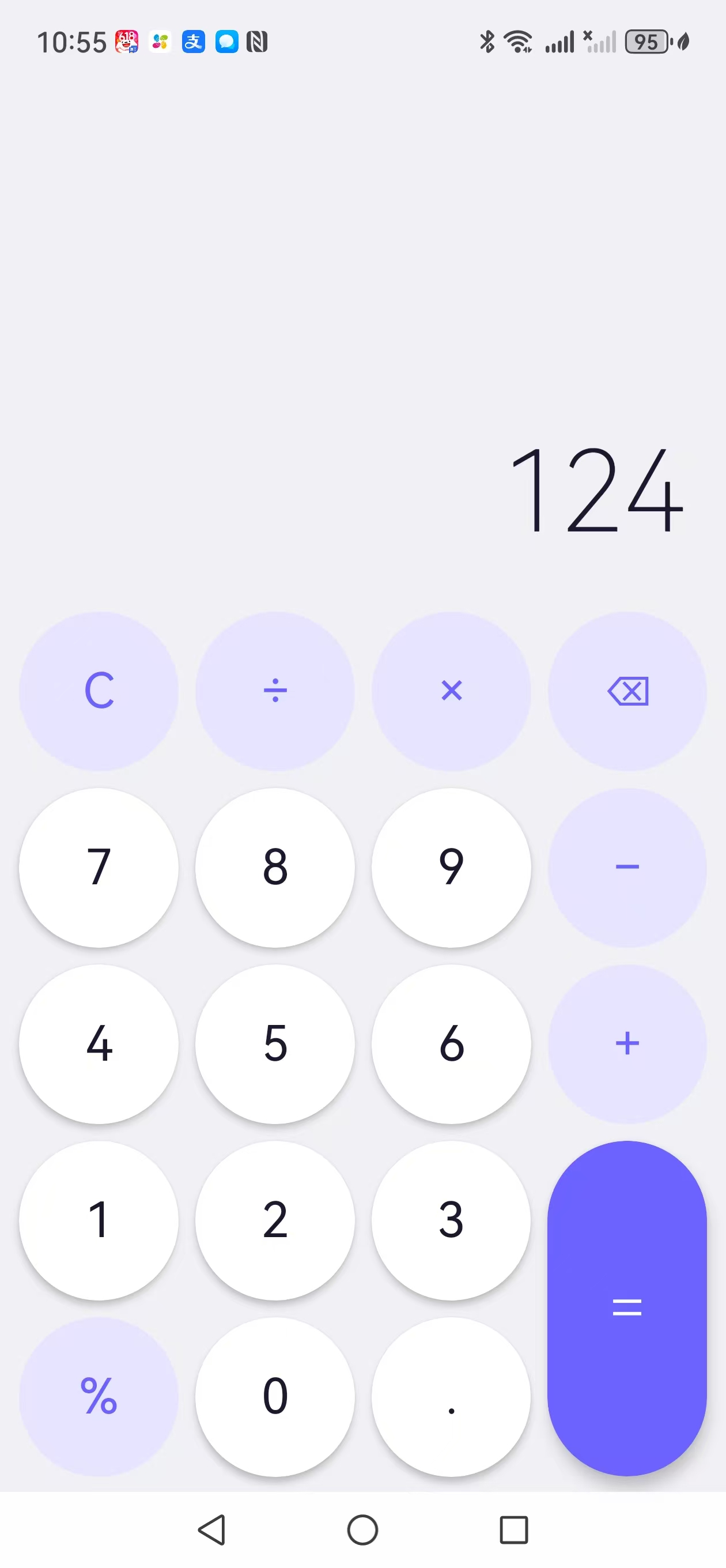
 计算器入口
输入密码进入首页;连续 7 次 0 进入找回密码。
计算器入口
输入密码进入首页;连续 7 次 0 进入找回密码。
HELP · GETTING STARTED
新手教程
这份教程按「我的秘宝箱」App 的真实页面组织:首次欢迎、密码设置、首页工具区、应用隐藏管理、安全中心、我的页和数据管理。跟着做一遍,就能把隐私空间、应用隐藏、系统权限和数据备份的边界理清楚。
输入关键词后,会列出本页可跳转的步骤。
先认准这几个画面
先看懂入口,再跟着步骤操作。不同手机的系统设置名称可能略有差异,App 内页面以你手机上实际显示为准。
计算器入口
输入密码进入首页;连续 7 次 0 进入找回密码。
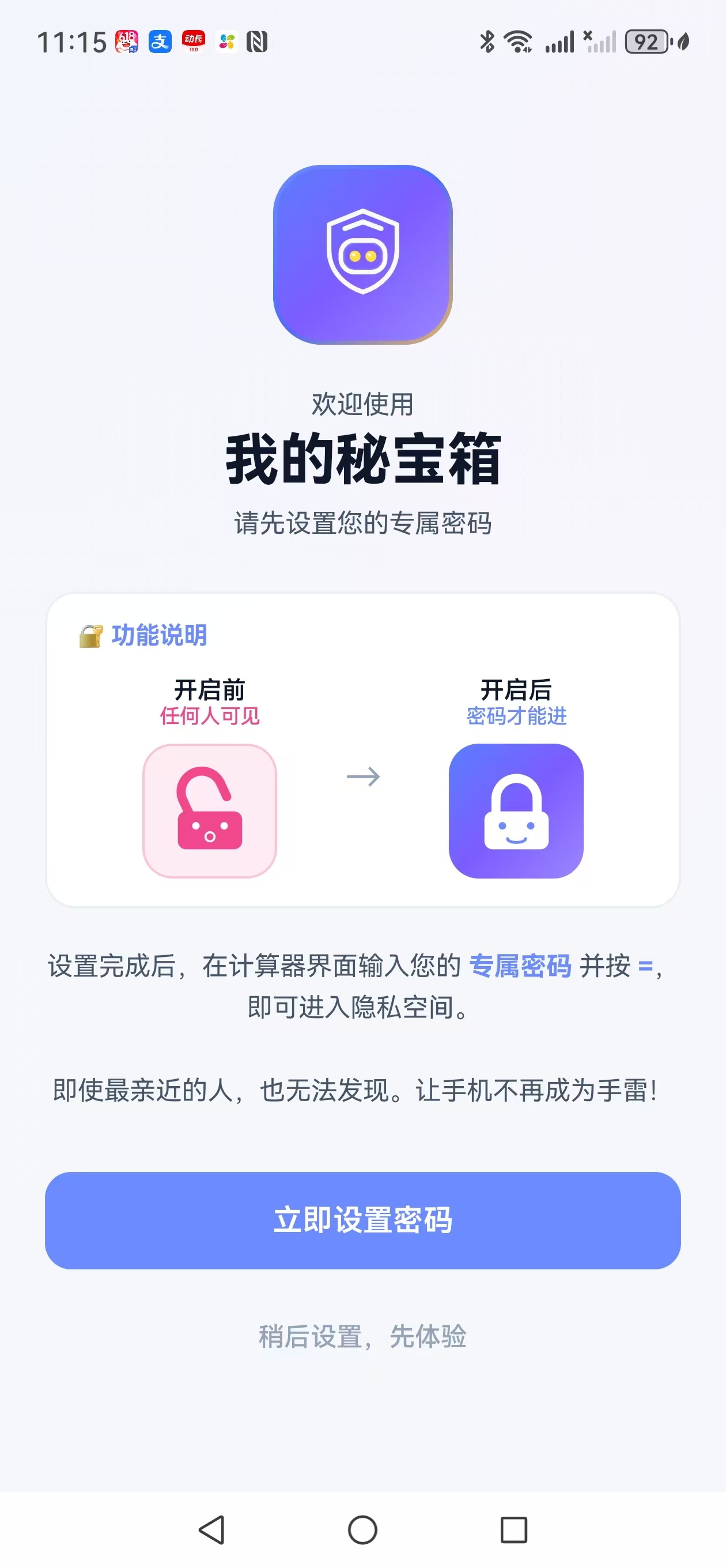
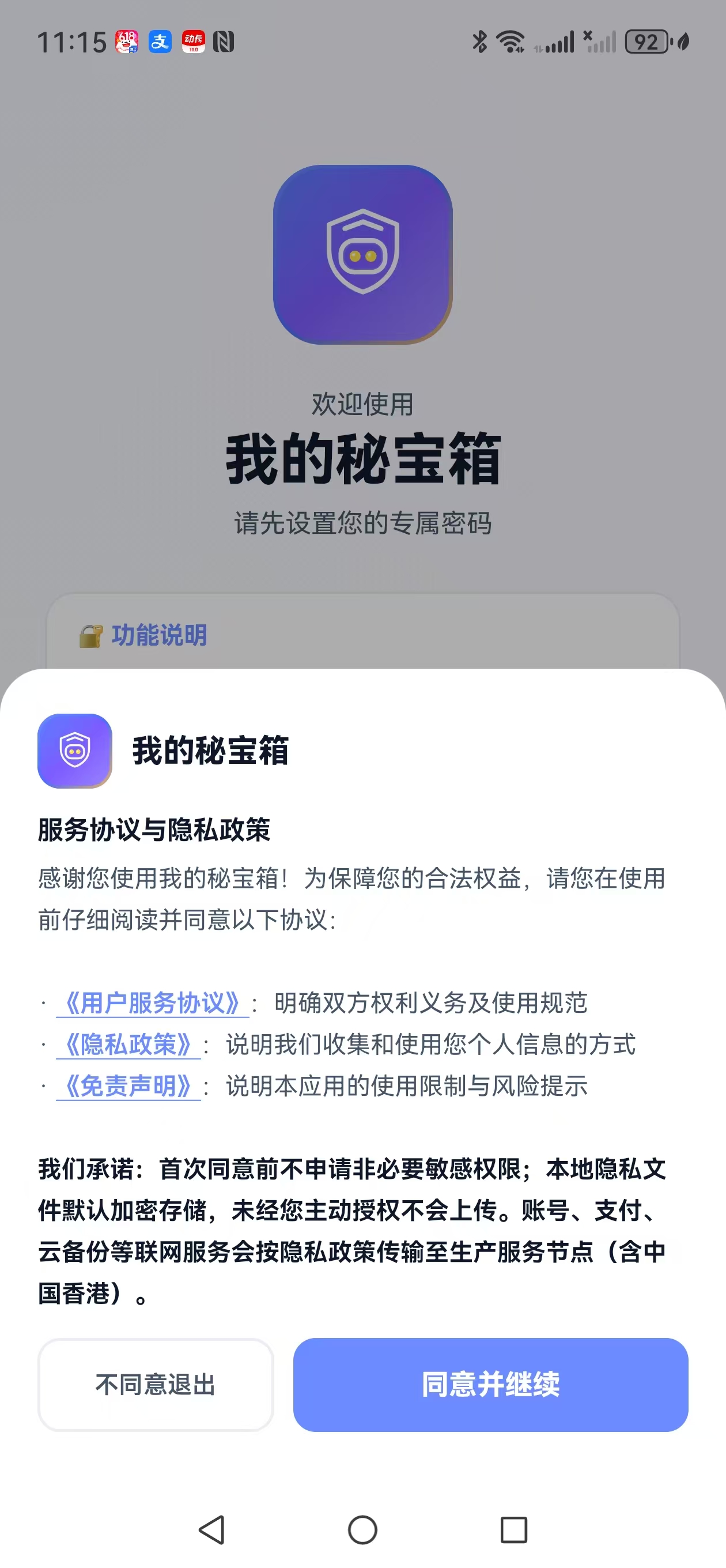 首次欢迎页
确认协议与隐私政策后,再设置密码和图标。
首次欢迎页
确认协议与隐私政策后,再设置密码和图标。
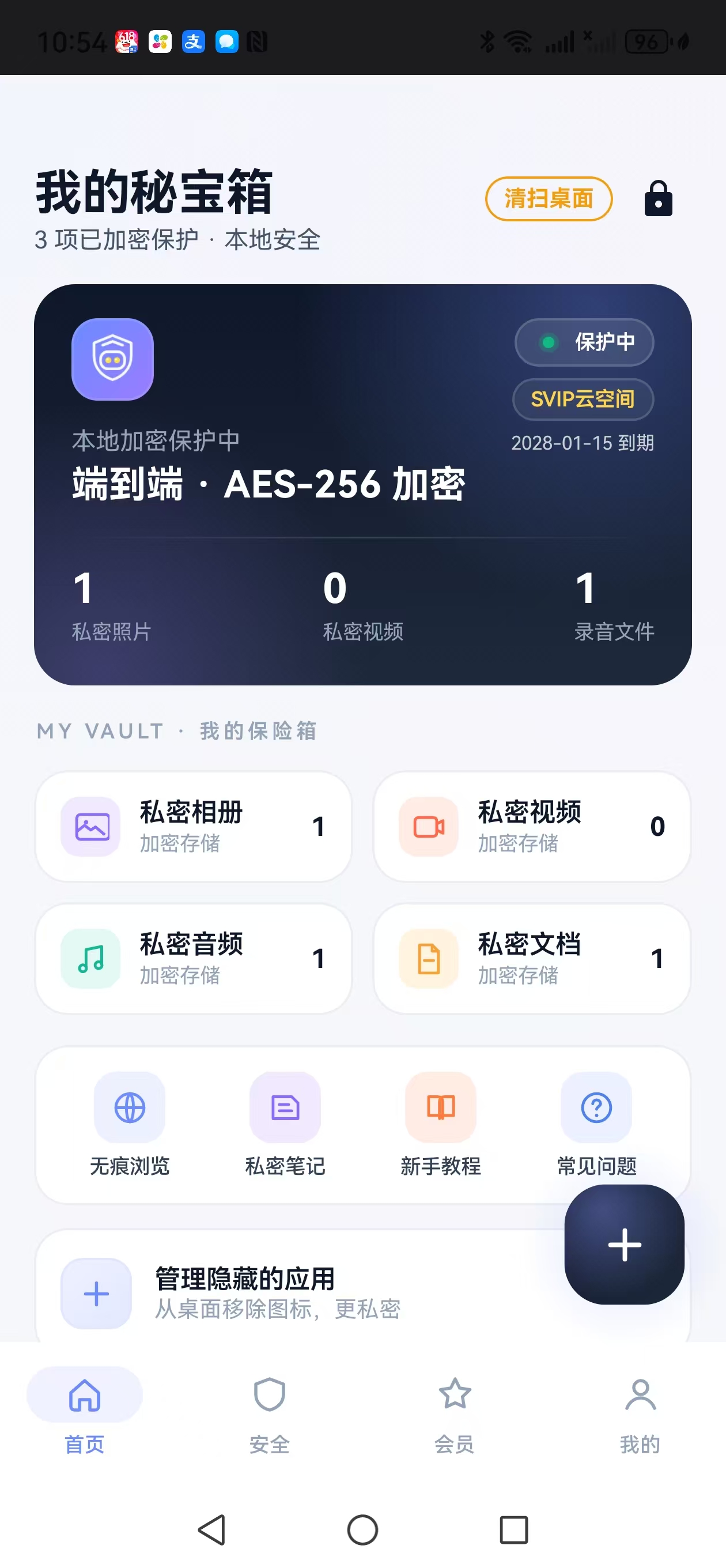 首页工具区
保险箱入口、应用隐藏管理、新手教程和常见问题都在这里。
首页工具区
保险箱入口、应用隐藏管理、新手教程和常见问题都在这里。
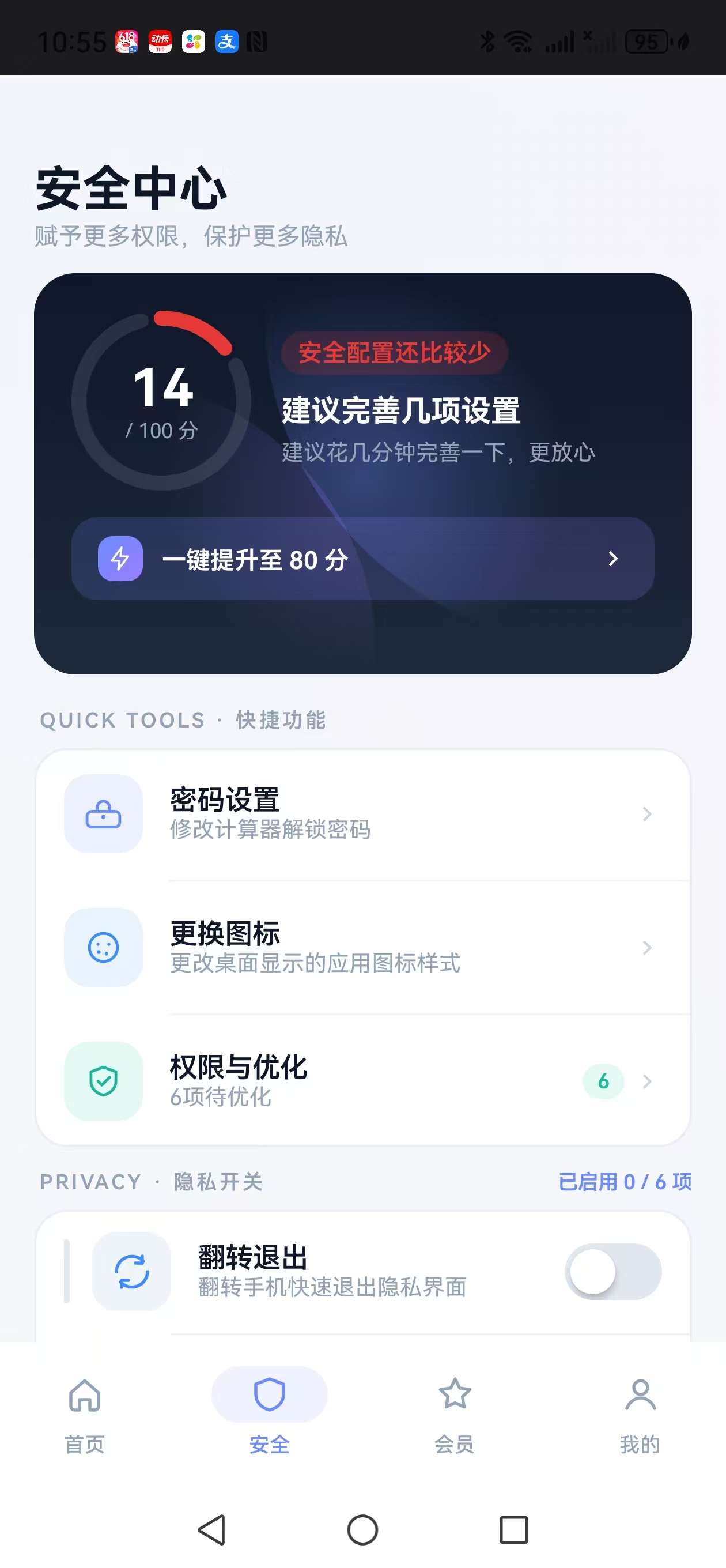 安全中心
密码、更换图标、权限与优化、翻转退出等设置集中在这里。
安全中心
密码、更换图标、权限与优化、翻转退出等设置集中在这里。
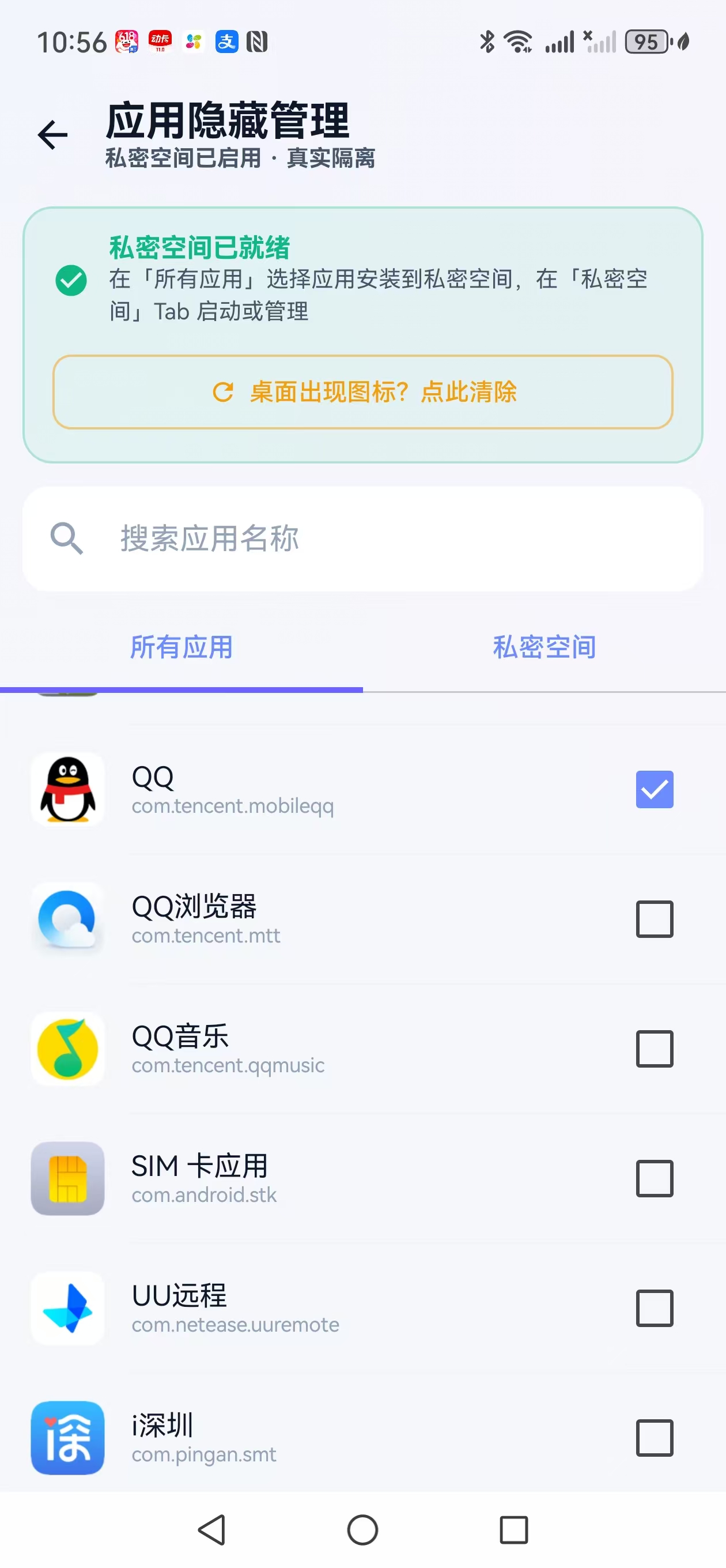 应用隐藏管理
在「所有应用」中选择要收进私密空间的应用。
应用隐藏管理
在「所有应用」中选择要收进私密空间的应用。
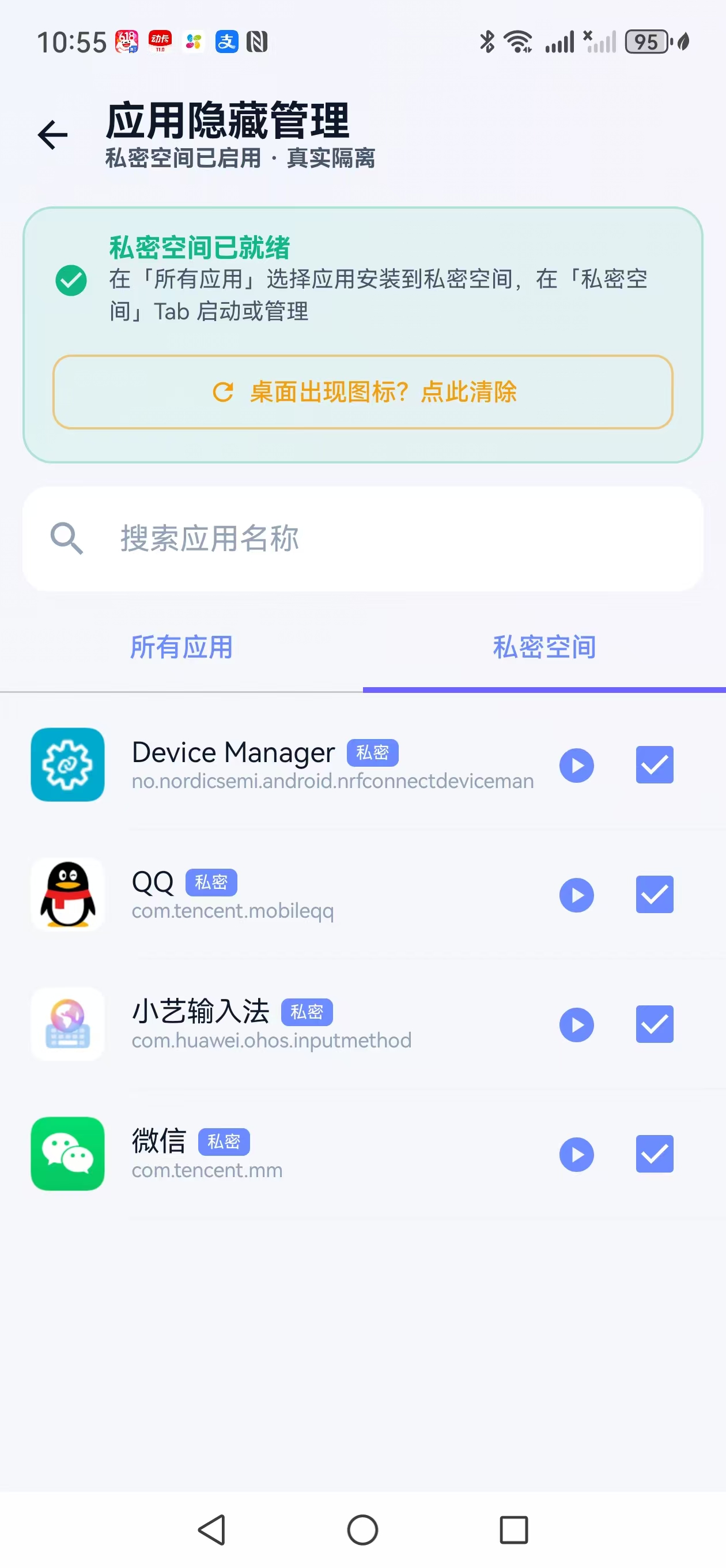 私密空间
在「私密空间」中启动、查看或管理已收纳的应用。
私密空间
在「私密空间」中启动、查看或管理已收纳的应用。
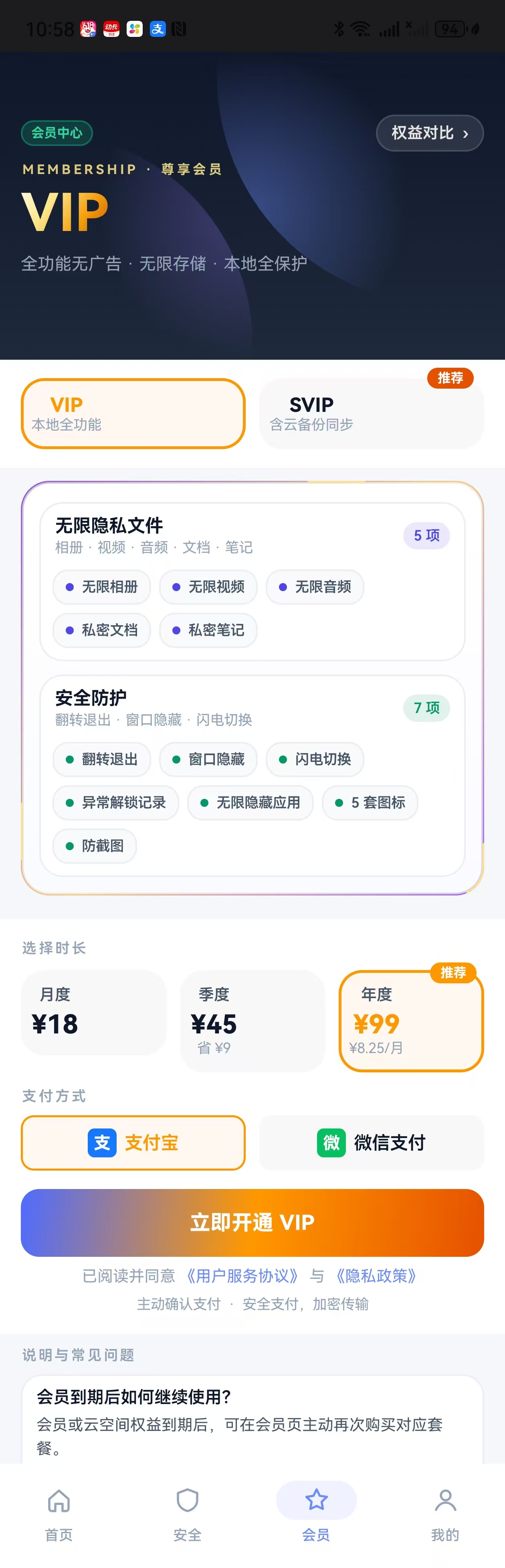 VIP 会员
查看本地隐私功能权益、价格和支付方式。
VIP 会员
查看本地隐私功能权益、价格和支付方式。
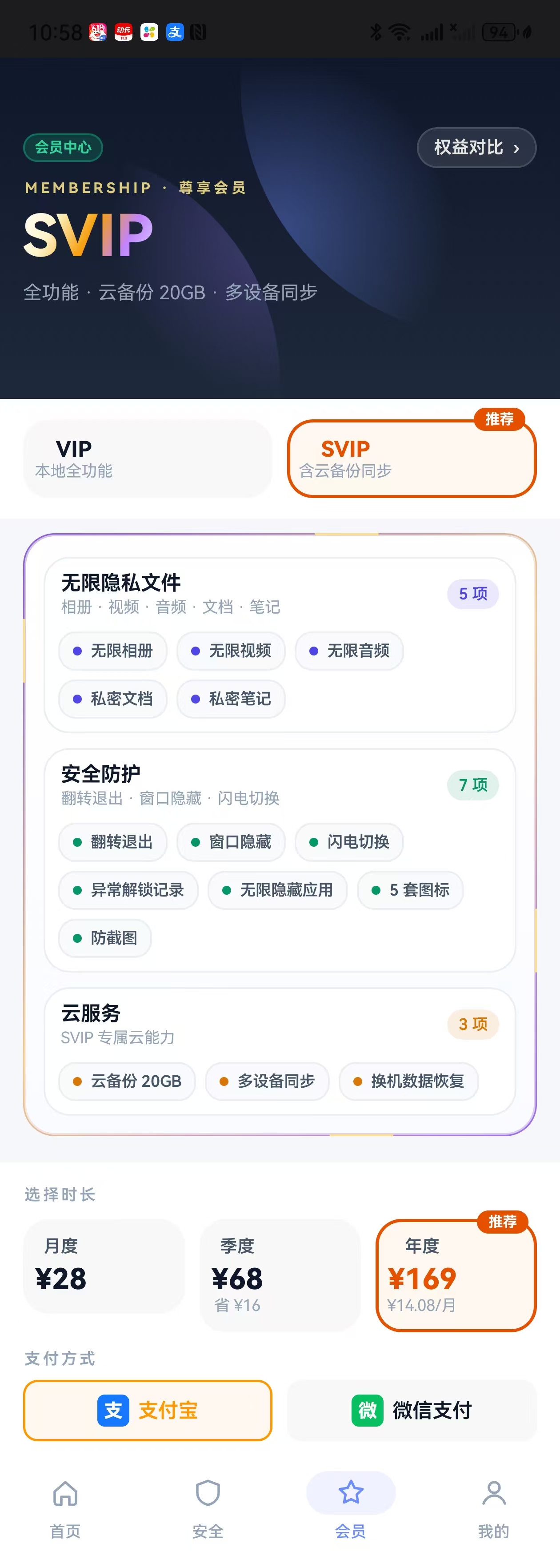 SVIP 会员
查看云备份、多设备同步和换机恢复相关权益。
SVIP 会员
查看云备份、多设备同步和换机恢复相关权益。
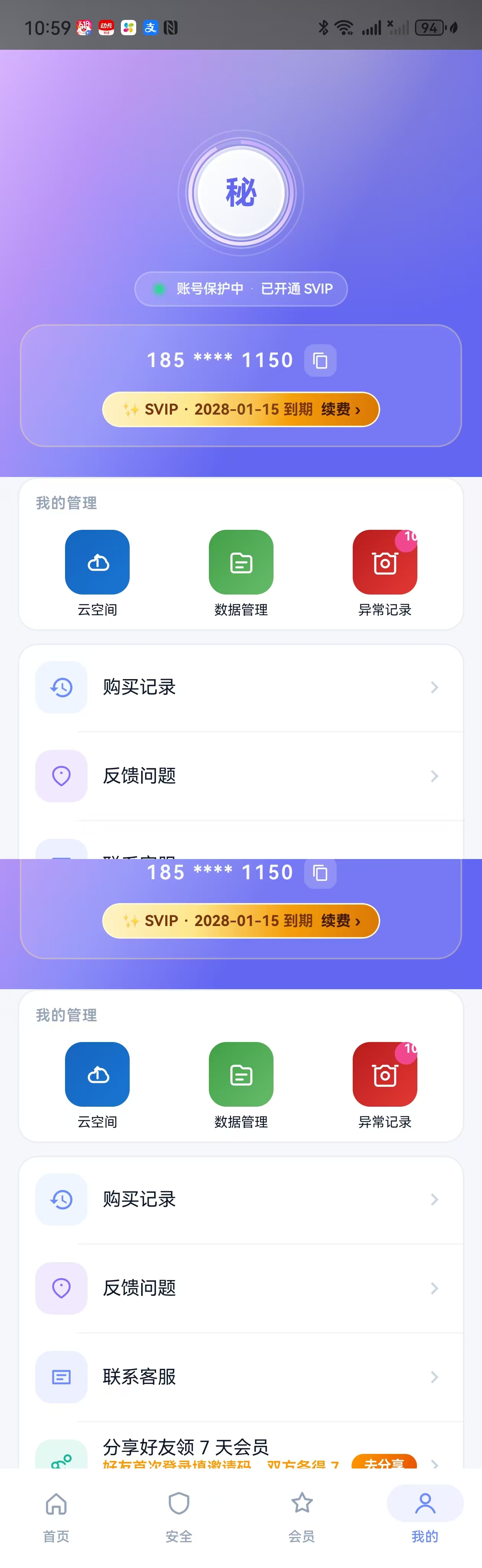 我的页面
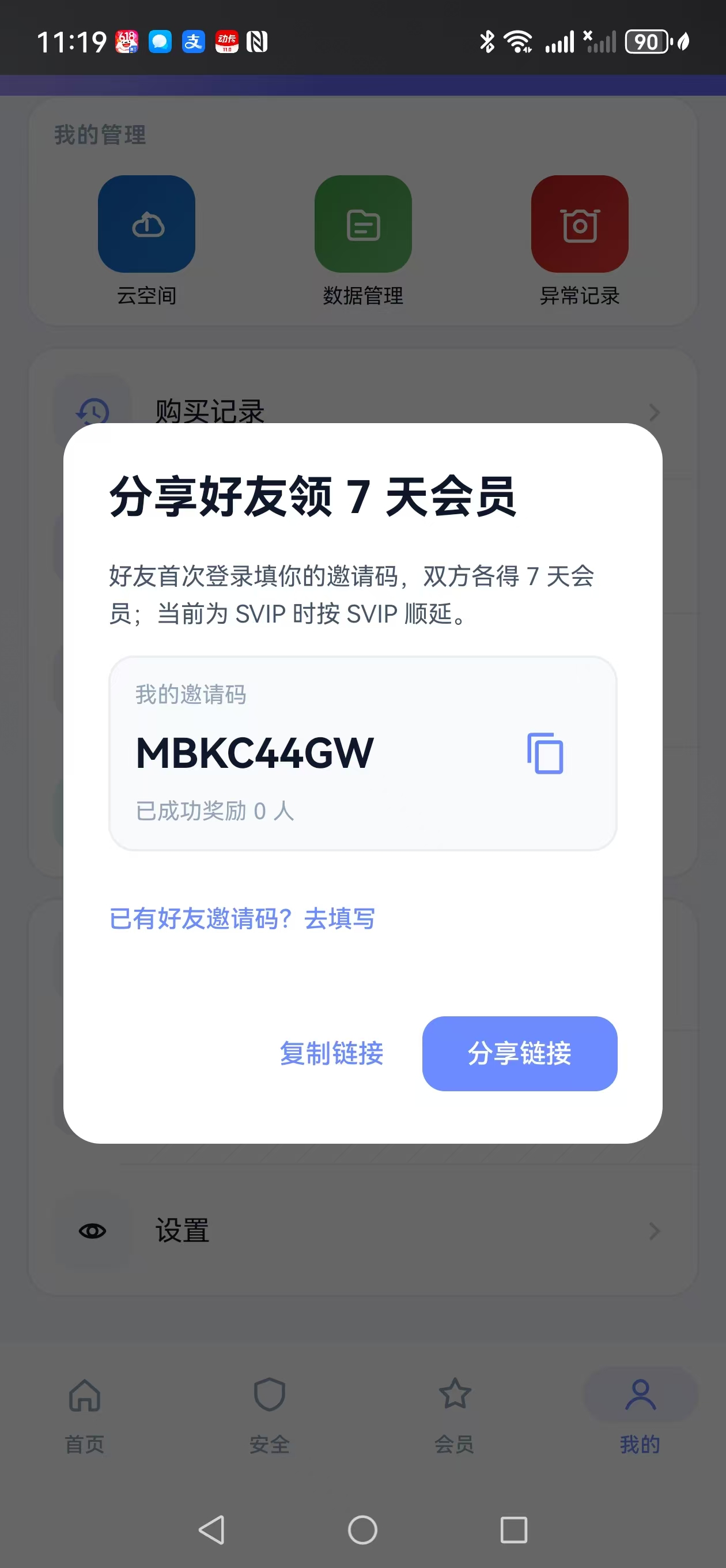
云空间、数据管理、异常记录、反馈问题和联系客服都在这里。
我的页面
云空间、数据管理、异常记录、反馈问题和联系客服都在这里。
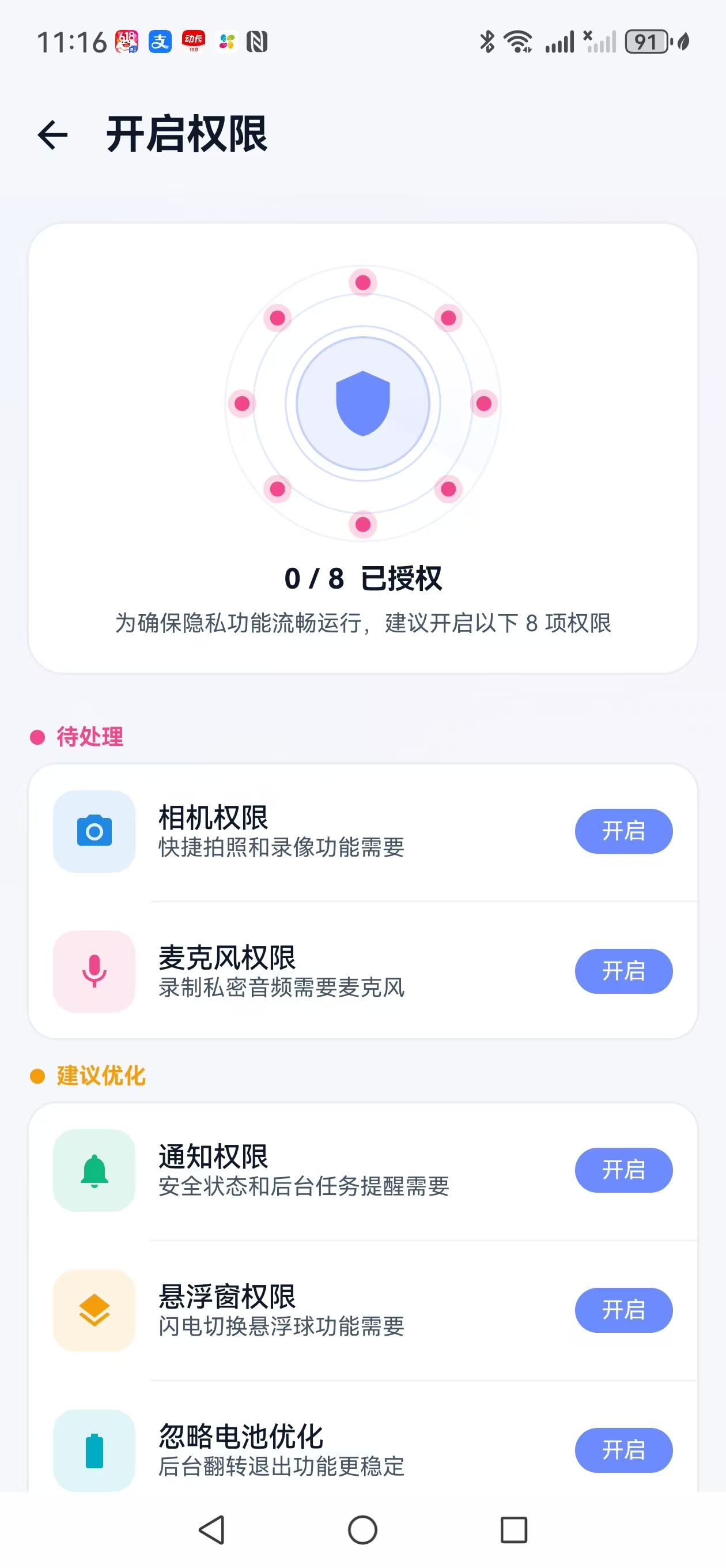 权限与优化
相机、麦克风、通知、悬浮窗、电池优化等入口集中处理。
权限与优化
相机、麦克风、通知、悬浮窗、电池优化等入口集中处理。
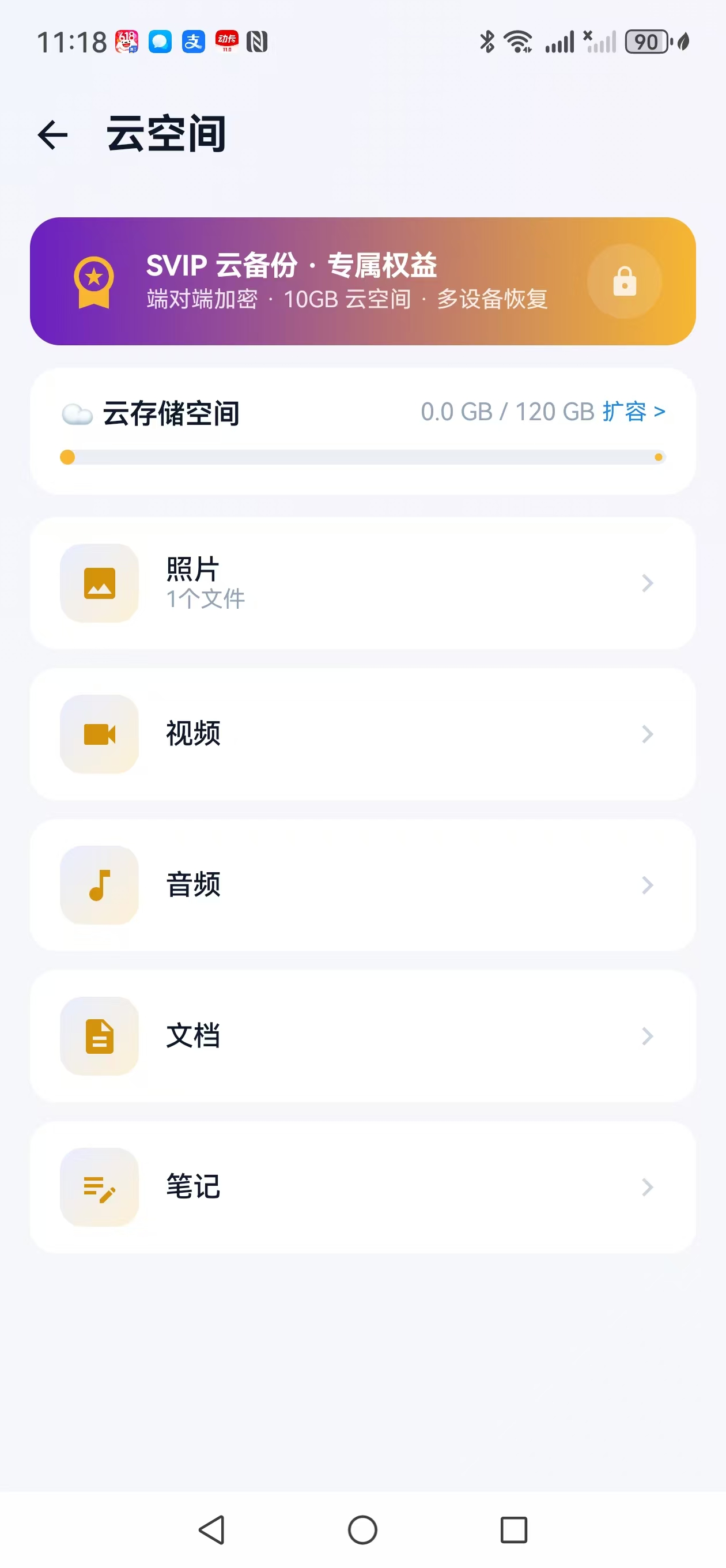 云空间
SVIP 云备份、多设备同步和容量状态在这里查看。
云空间
SVIP 云备份、多设备同步和容量状态在这里查看。
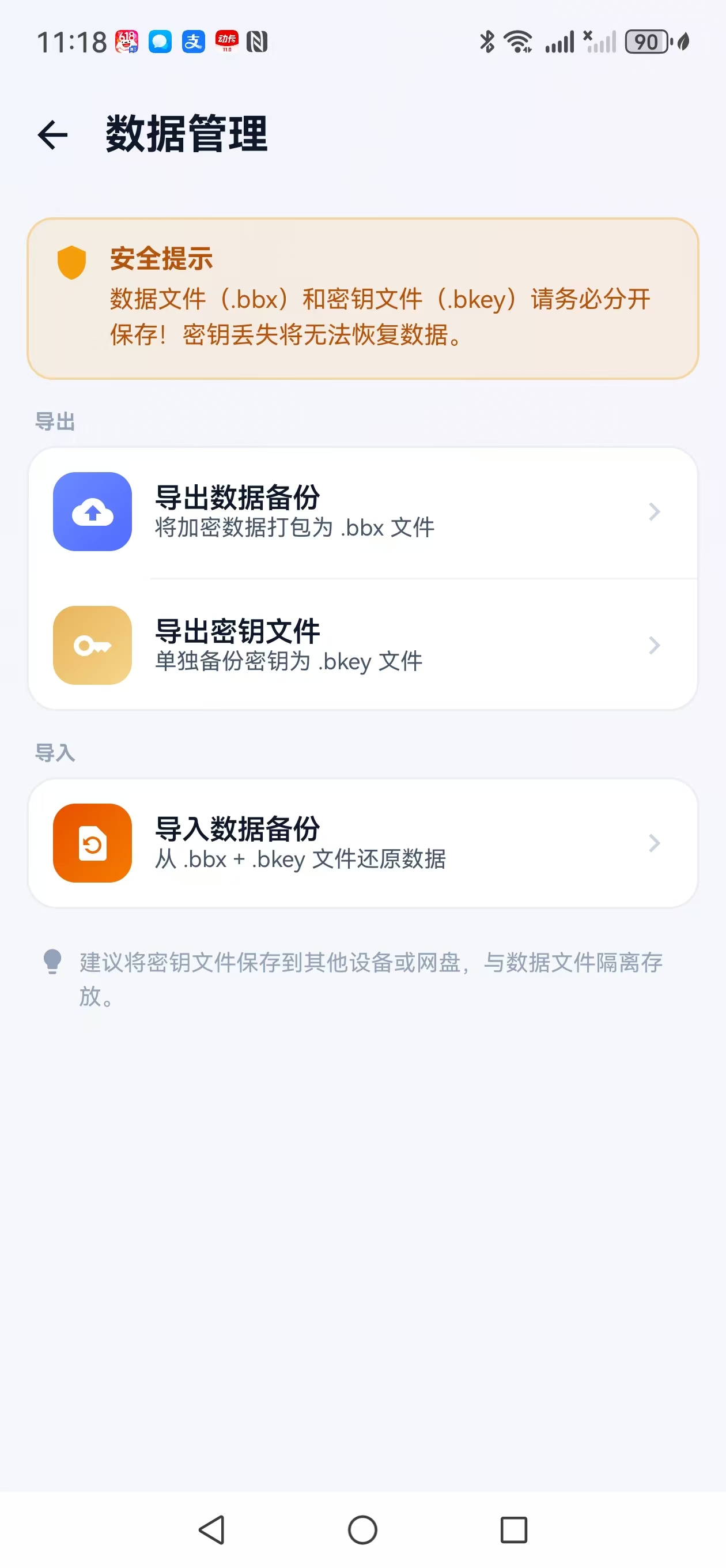 数据管理
导入、导出加密数据包,给换机和重装留退路。
数据管理
导入、导出加密数据包,给换机和重装留退路。
1. 首次启动:先把入口和密码想清楚
首次打开 App 会经过欢迎页、协议确认、密码设置和图标选择。这里的每一步都和找回、伪装、锁定有关,建议不要跳着做。
01
阅读并同意用户服务协议和隐私政策
欢迎页会展示用户服务协议和隐私政策入口。请先阅读并确认,再继续设置密码和进入 App。
02
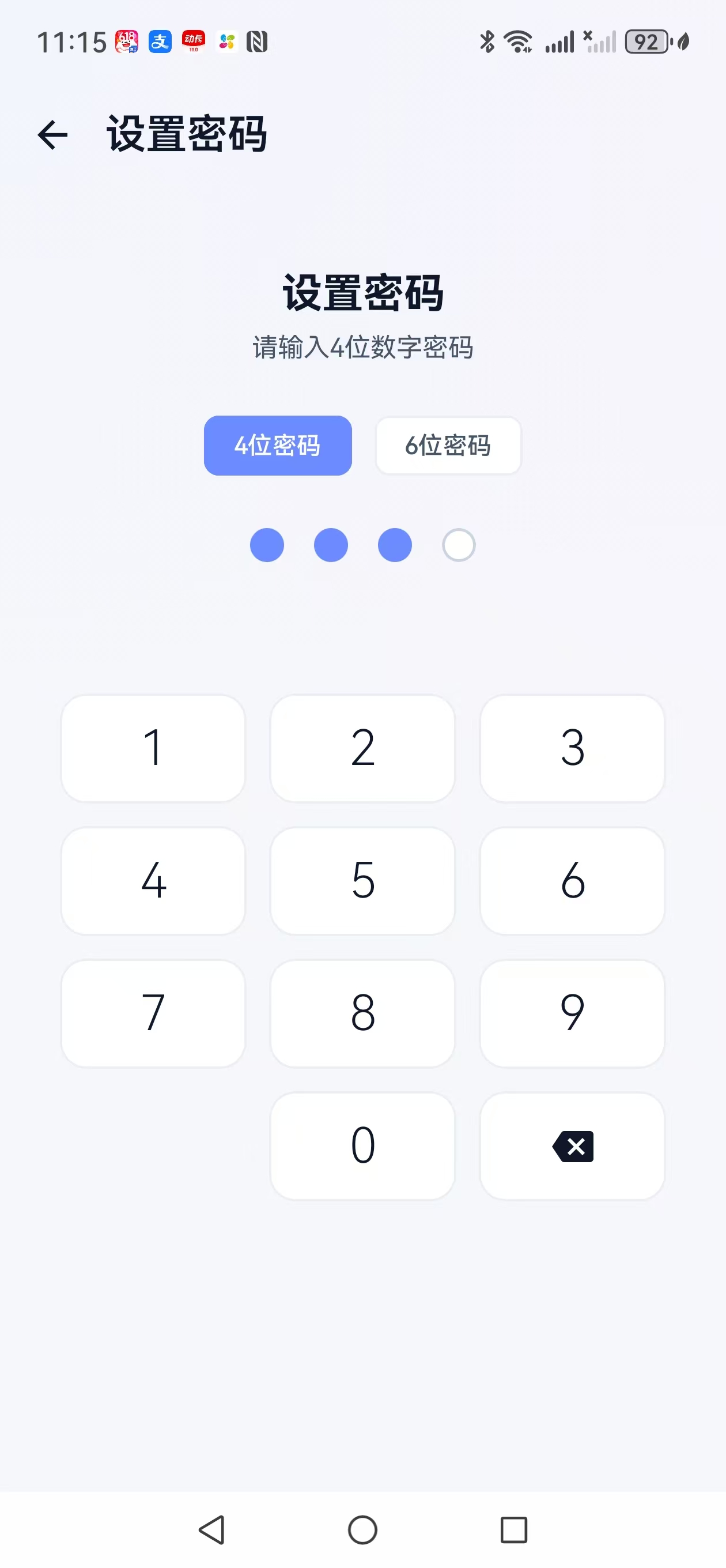
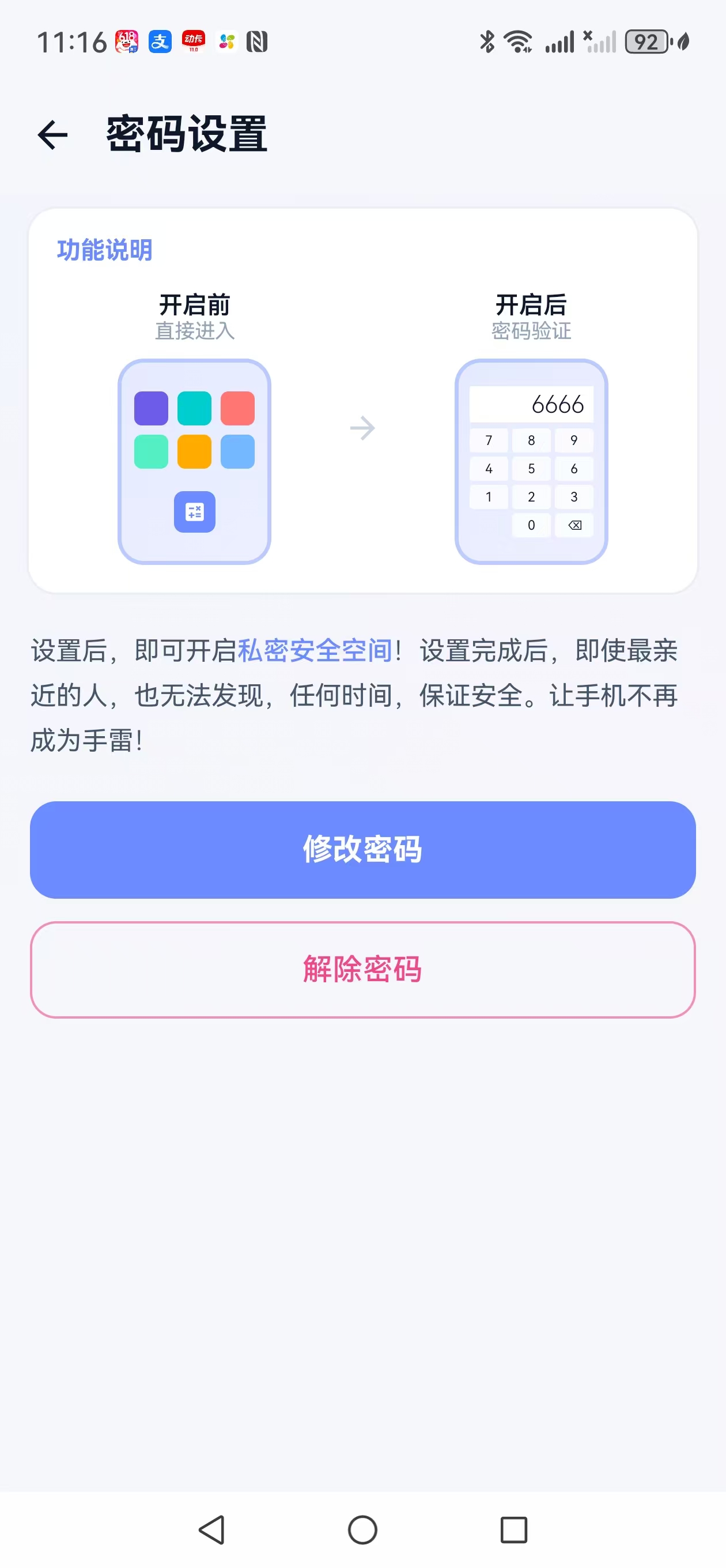
设置进入隐私空间的数字密码
密码设置页支持 4 位或 6 位数字密码。首次设置后,计算器入口、伪装入口和安全密码入口都会使用这套密码验证。
- 不要使用生日、手机号后四位、连续数字等容易被猜到的密码。
- 设置完成后请绑定账号或保留可恢复方式;没有可用恢复链路时,本地加密数据可能无法找回。
- 连续输错不会在计算器页暴露“密码错误”,但会写入异常解锁记录。
03
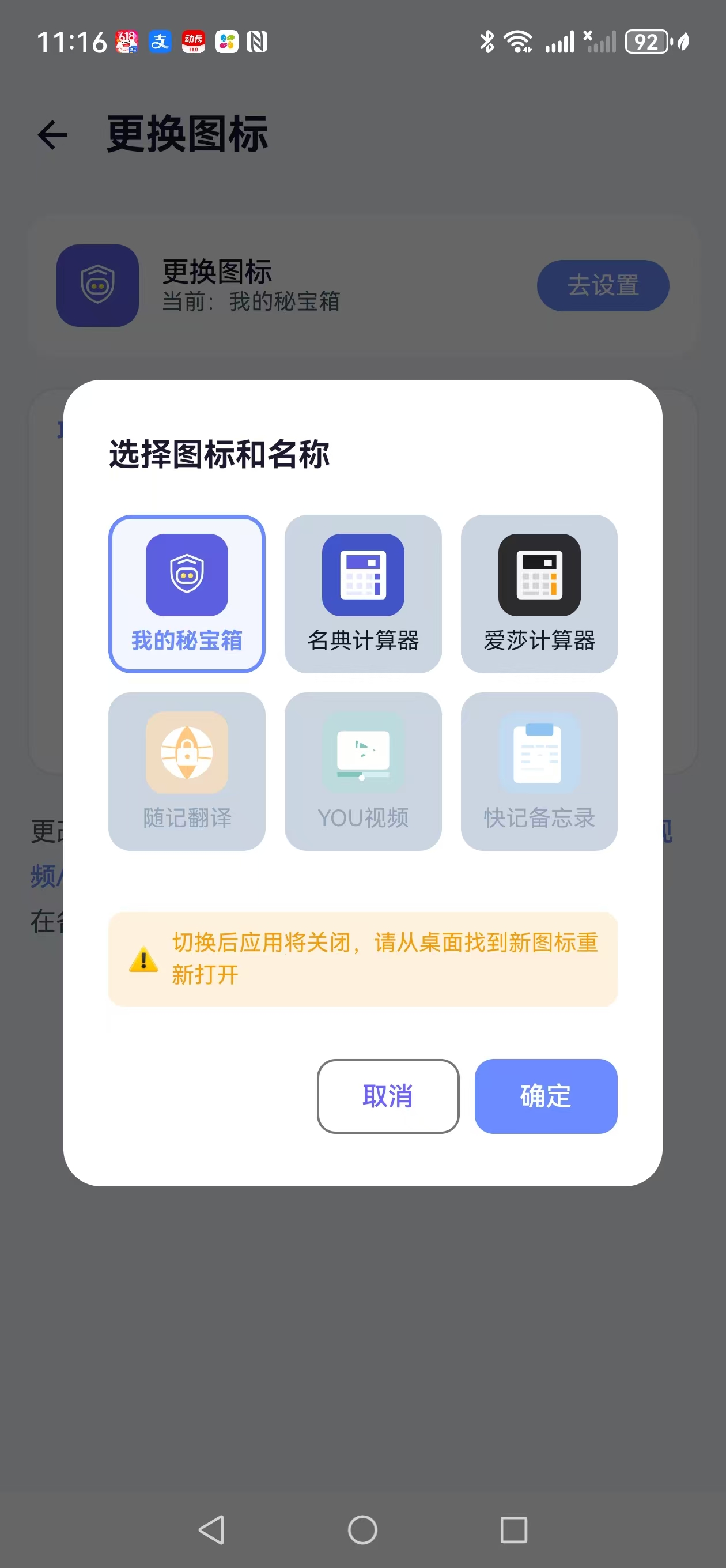
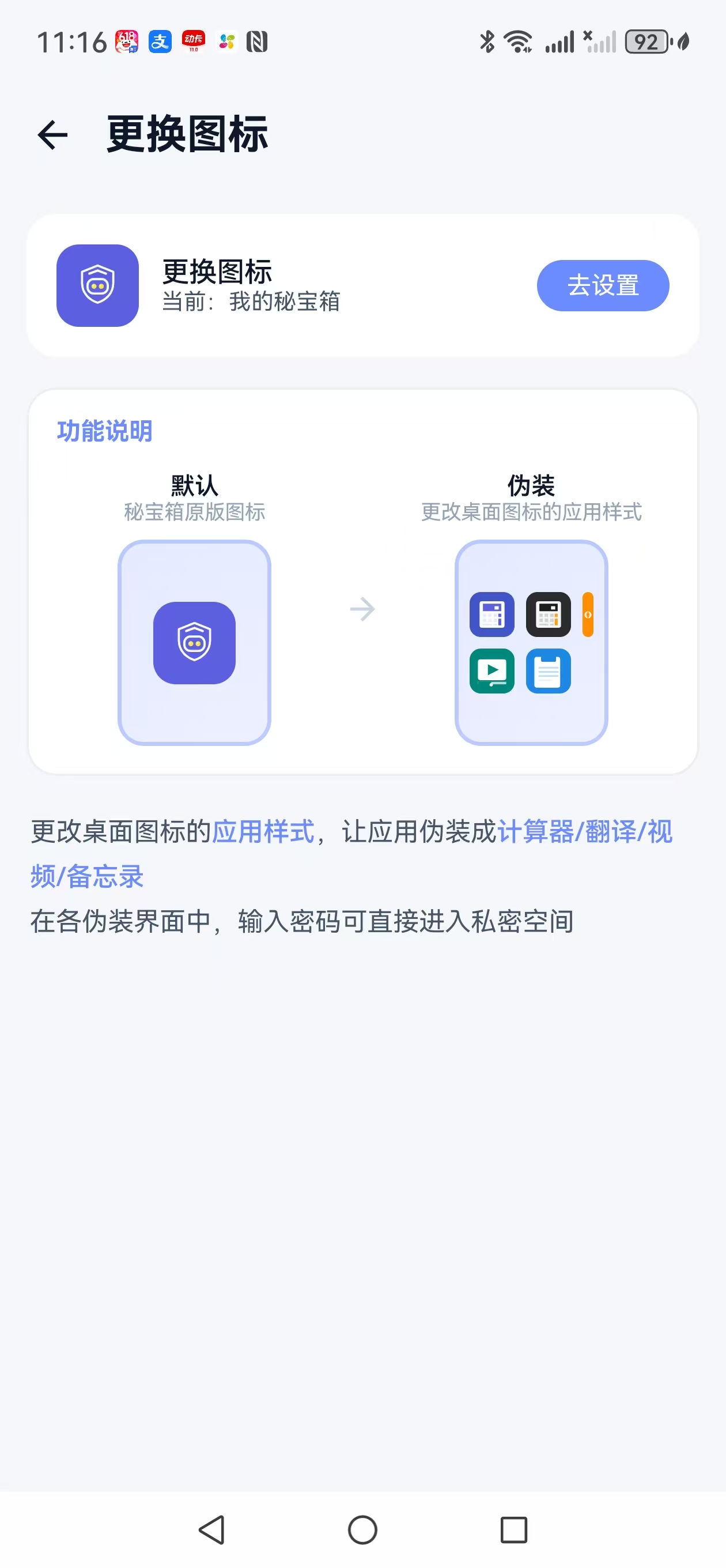
选择桌面伪装图标
图标选择页用于把 App 显示成更普通的工具入口,例如计算器、备忘录、翻译器或视频类图标。以后可在「设置 → 图标切换」中重新选择。
图标伪装只是降低被旁人一眼识别的概率,不等于系统级隐藏 App。需要隐藏其他应用时,请进入「首页 → 应用隐藏管理」。
2. 从计算器或伪装页进入隐私空间
我的秘宝箱的主入口不是一个显眼的“保险箱”按钮,而是伪装后的入口页。这样旁人看到时更像普通工具。
04
在计算器里输入密码
打开 App 后,默认进入计算器或你选择的伪装页。输入设置好的数字密码,达到密码位数后会自动验证;在需要时也可以按等号完成计算或验证。
- 普通计算会按计算器逻辑显示结果。
- 密码正确时进入首页。
- 假密码开启后,会进入空的假空间,用于临时应对借手机场景。
05
忘记密码时先看是否有恢复条件
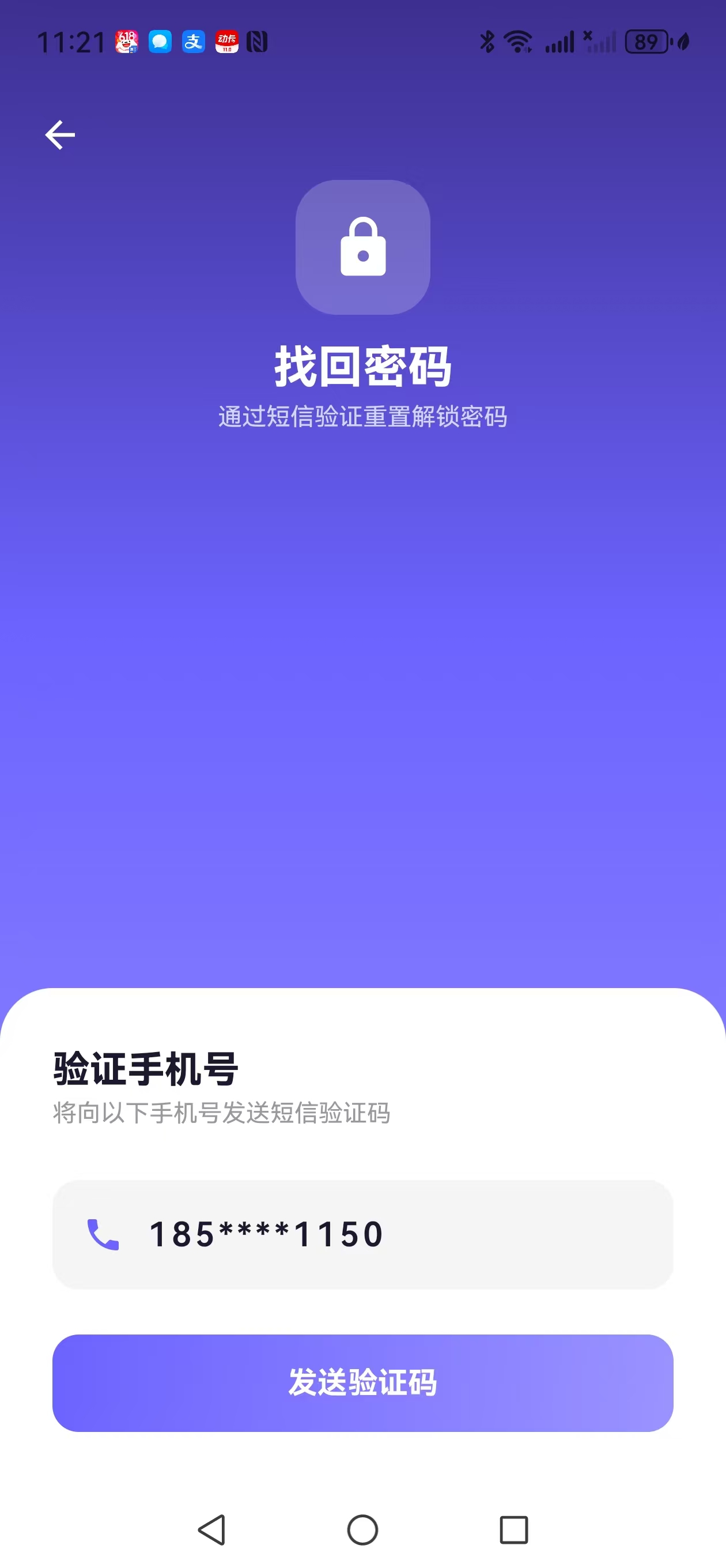
在计算器或伪装入口连续按 7 次 0,可进入找回密码流程。找回需要可用账号、绑定手机号和恢复条件;如果这些条件不存在,本地加密数据无法凭空恢复。
不要卸载 App 来尝试“重置密码”。卸载会删除 App 私有目录内的本地加密数据,未开启云备份时可能永久丢失。
3. 把内容放进私密保险箱
首页的「私密相册、私密视频、私密音频、私密文档、私密笔记」是核心入口。它们不是普通系统相册或文件夹,而是 App 内的加密收纳区。
06
从首页选择对应类型
照片进私密相册,视频进私密视频,录音或音频文件进私密音频,合同、证件、资料进私密文档,文字内容进私密笔记。按类型分开,以后查找和导出会更清楚。
私密相册相册列表 → 相册网格支持导入、查看、选择和删除。
私密视频文件夹 → 视频播放视频使用独立入口管理。
私密文档文档列表 → 文档查看常用资料集中收纳。
07
导入后确认原文件是否保留
从系统相册或文件中导入时,App 会把内容纳入私密空间。为了避免原文件仍留在普通相册或文件管理器中,导入后请根据页面提示确认是否删除原文件。
- 选择删除原文件:普通相册或普通文件位置不再保留那份原件。
- 选择保留原文件:私密空间会有加密副本,但普通位置仍能看到原件。
- 删除前请确认导入完成,重要内容建议开启云备份或导出加密数据包。
4. 使用应用隐藏管理
应用隐藏管理位于首页。它可以把敏感应用收进隔离空间,但会受设备厂商、已有工作资料和系统策略影响。
08
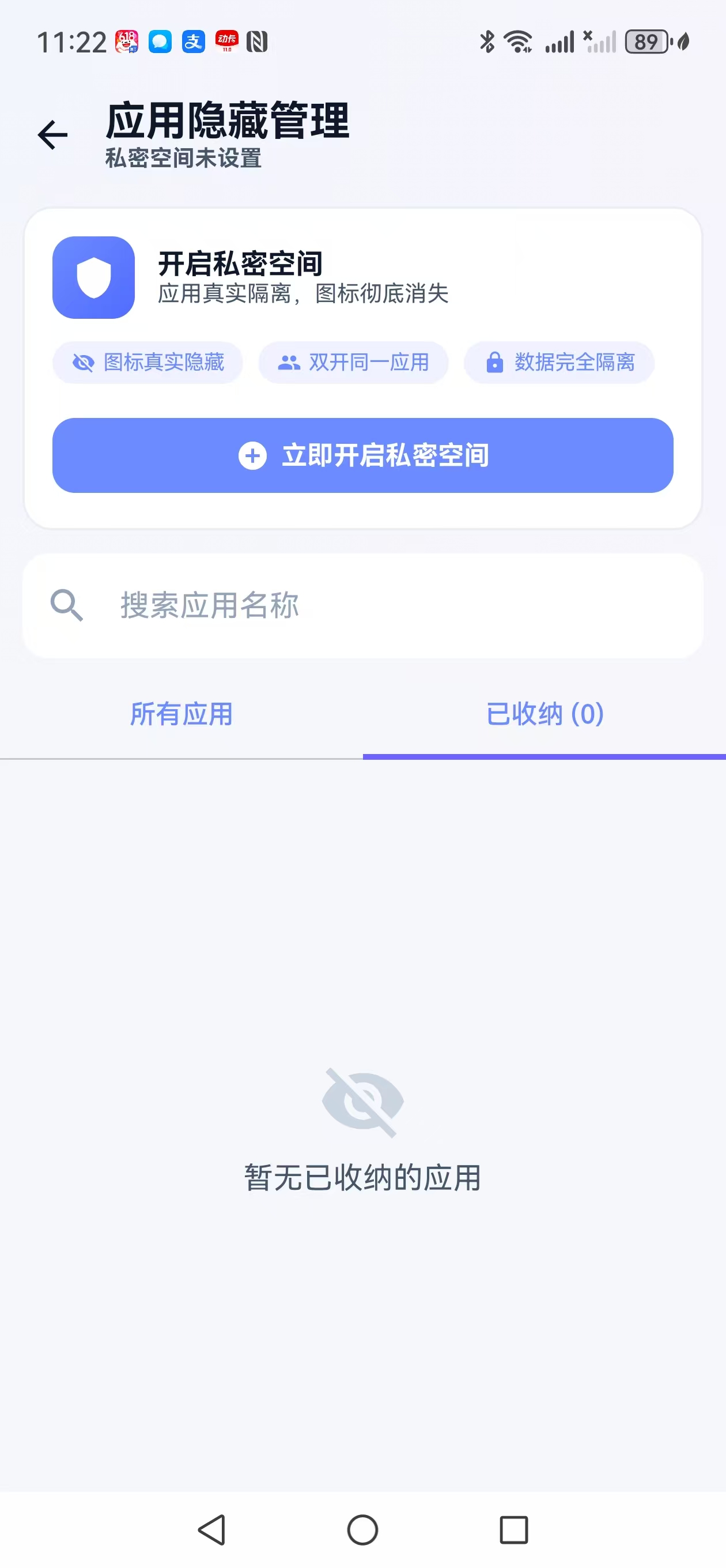
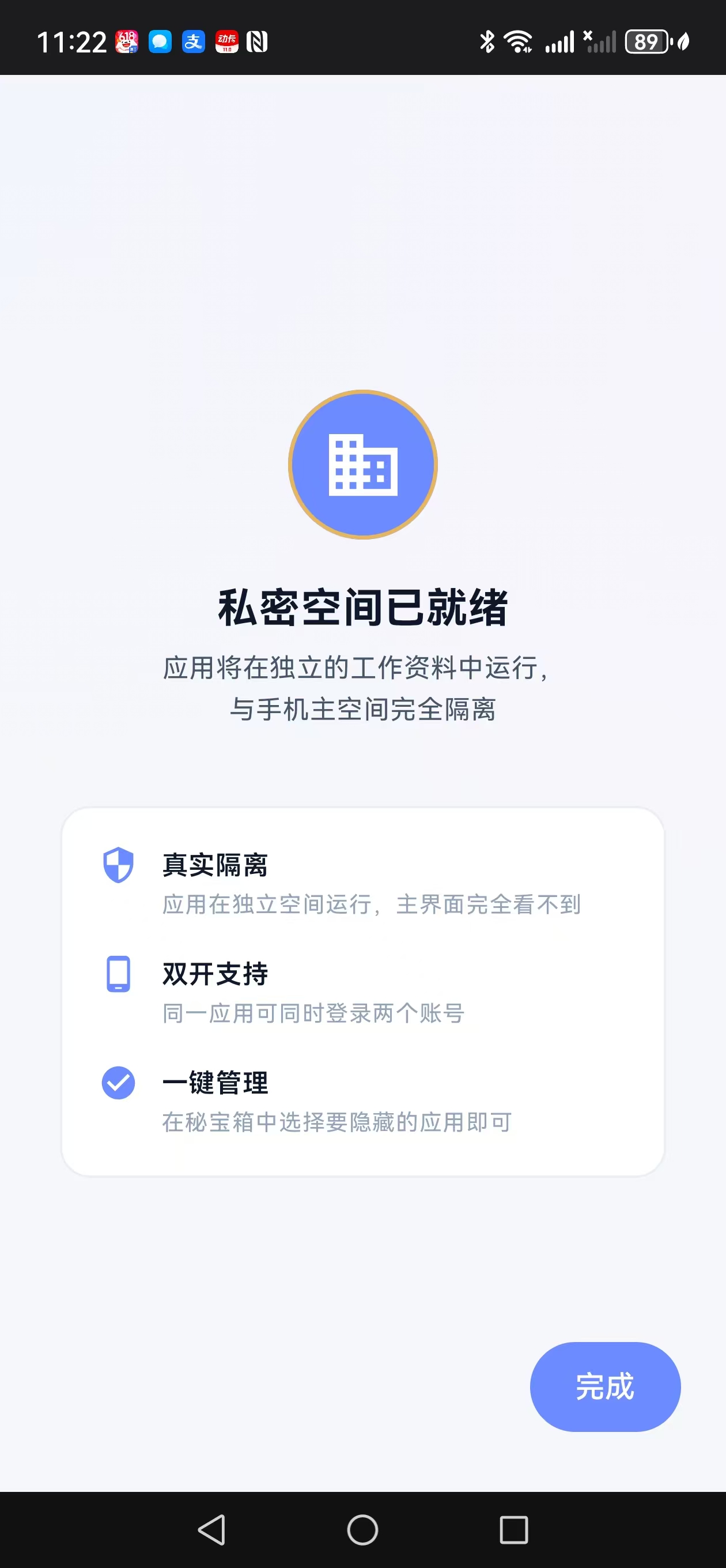
首次使用时按提示创建私密空间
进入「应用隐藏管理」后,如果页面显示“私密空间未设置”,请点击开启并跟随系统流程完成工作资料创建。完成后,页面会显示“私密空间已启用 · 真实隔离”。
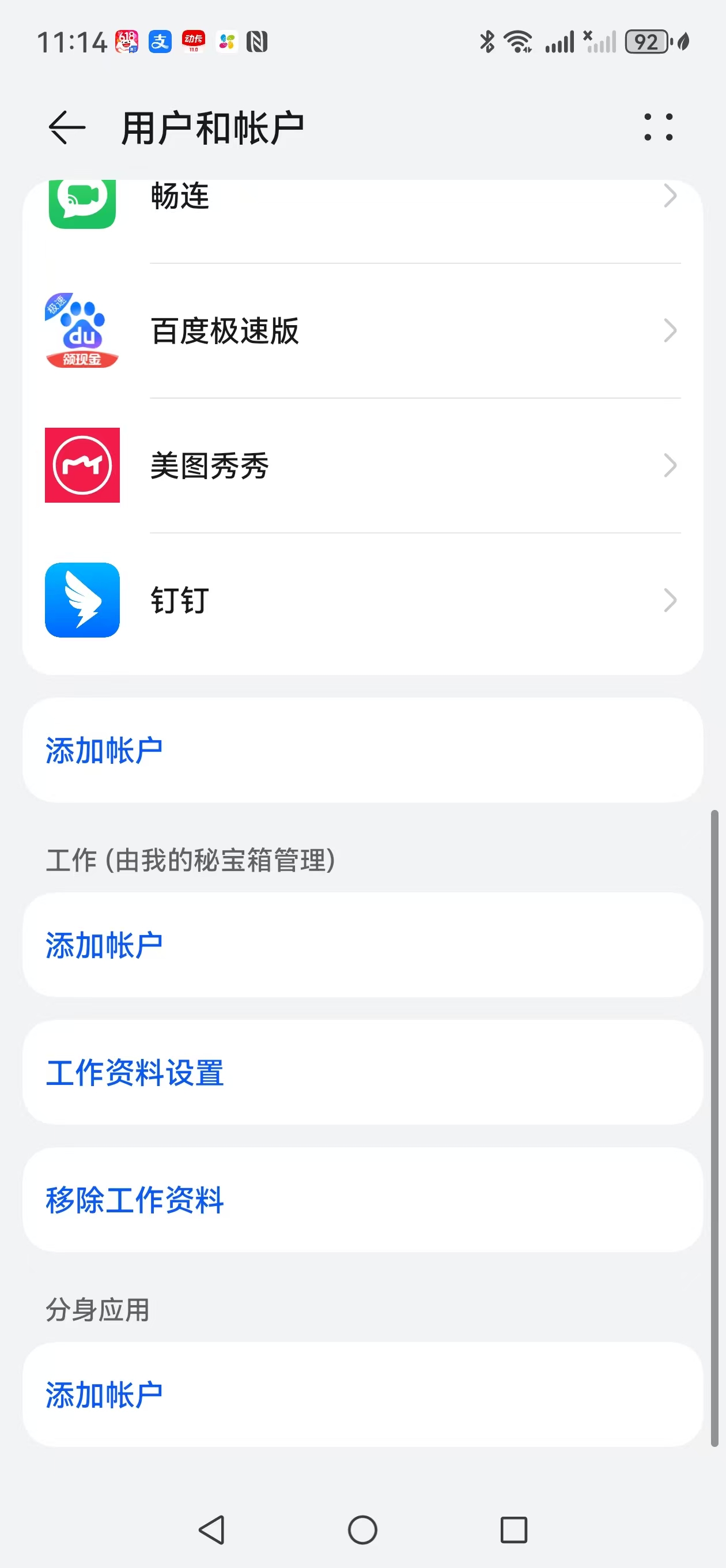
- 如果手机已有企业微信、钉钉、公司 MDM 等占用工作资料,页面可能进入“企业设备 · 收纳模式”。
- 不要轻易删除已有企业工作资料,里面可能有公司账号和数据。先确认风险,再决定是否处理。
- 工作资料创建失败时,按页面提示查看删除或重建工作资料指南。
09
安装、启动和移除私密空间应用
工作资料就绪后,可把需要收纳的应用安装到私密空间,再从「私密空间应用」列表中启动。若桌面出现残留图标,点击页面里的「桌面出现图标?点此清除」。
如果把微信、QQ 这类聊天应用装进私密空间,常用输入法也可能需要一起安装到私密空间,或在系统的工作资料设置中启用工作资料输入法。否则进入微信、QQ 后,聊天框可能无法弹出你平时使用的输入法。
应用隐藏管理添加应用选择需要收纳的应用。
工作资料安装到私密空间按系统安装器完成安装。
清扫桌面清除残留图标不同桌面可能需要等待或重试。
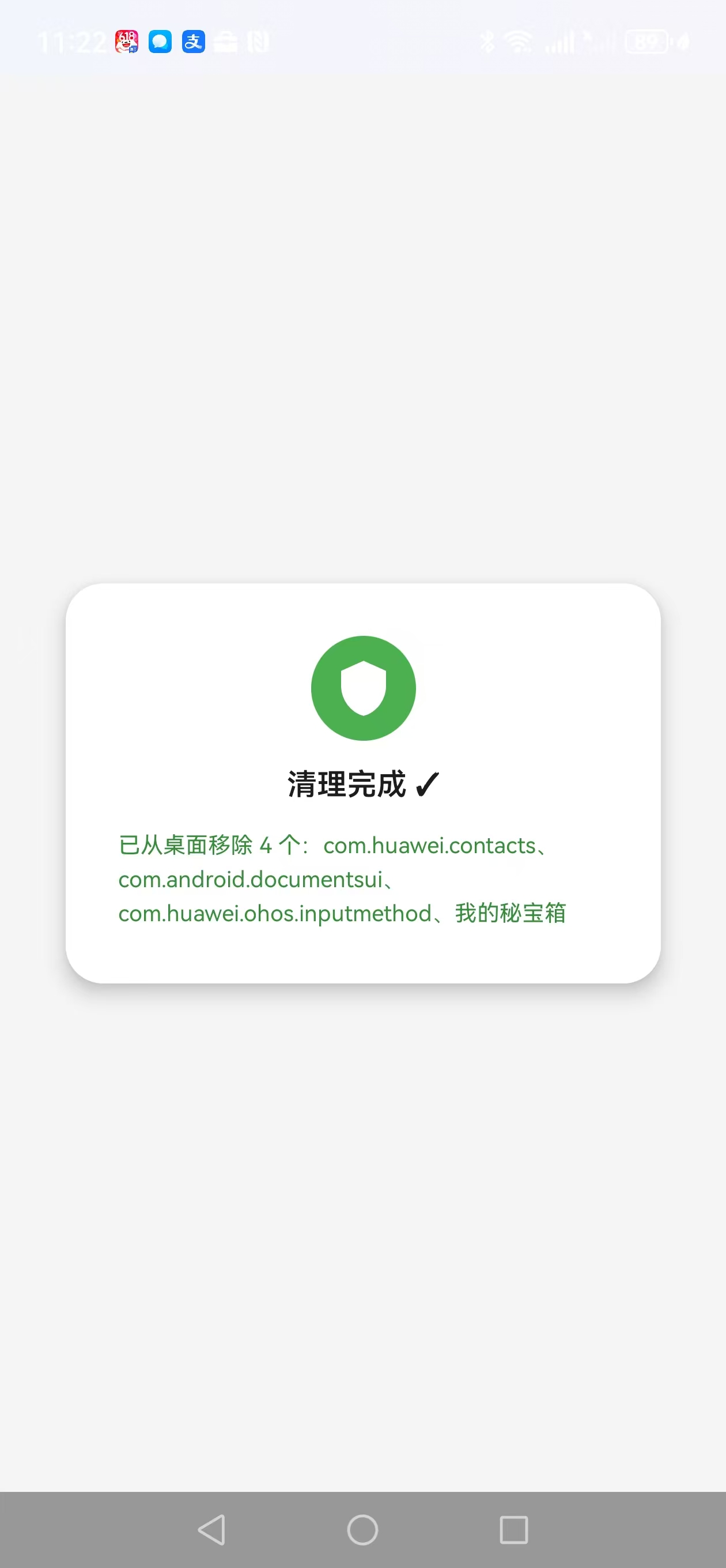
少数机型清扫桌面图标后,可能出现桌面图标变大、桌面短暂卡住、长按图标不弹出菜单等异常。通常重启手机后会恢复;不要连续反复点击清扫,重启后仍异常再从「我的 → 意见反馈」提交机型、桌面名称和发生时间。
5. 系统权限和工作资料设置在哪里
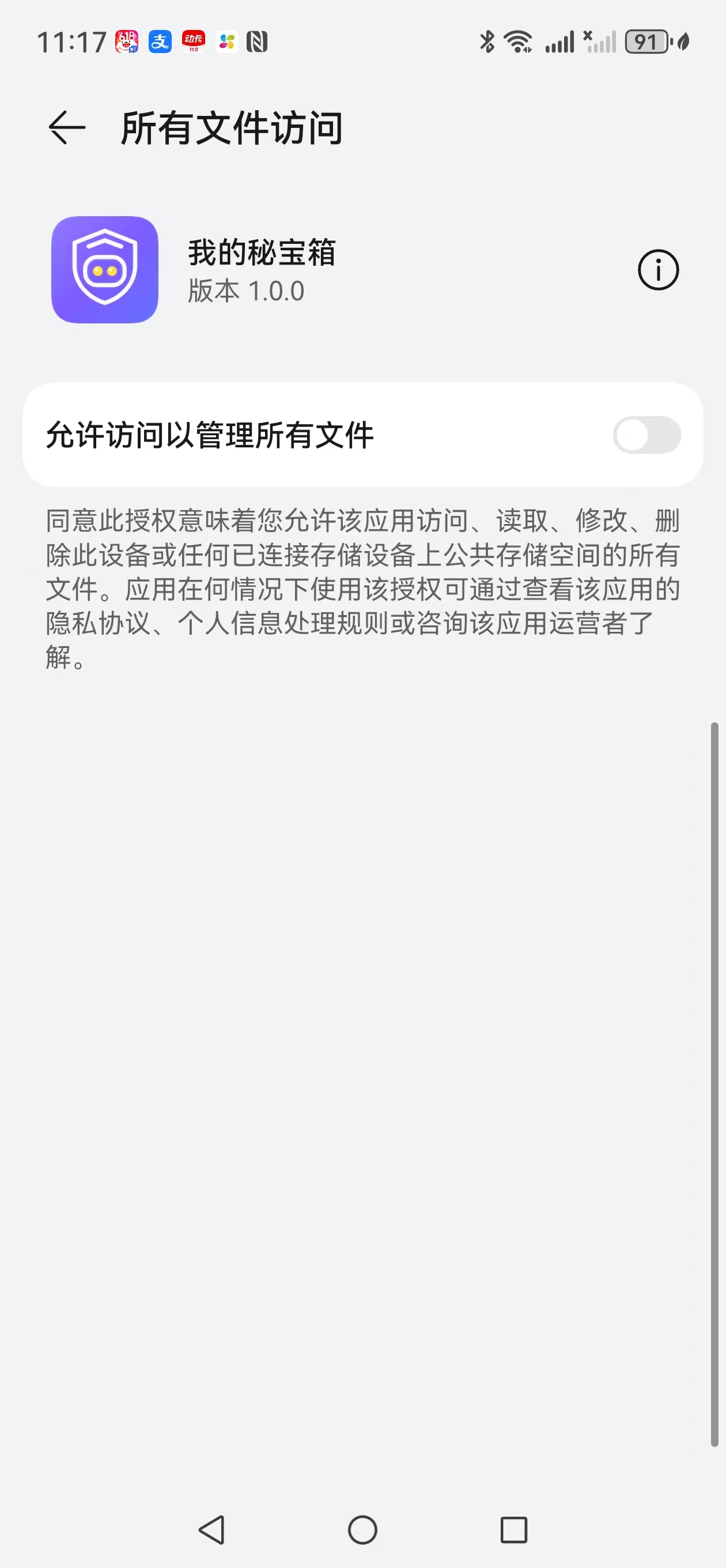
这部分会跳到 Android 系统设置,不是 App 自己的页面。不同品牌入口名称会略有差异,找不到时可以在系统设置顶部直接搜索「权限」「悬浮窗」「工作资料」「通知」。
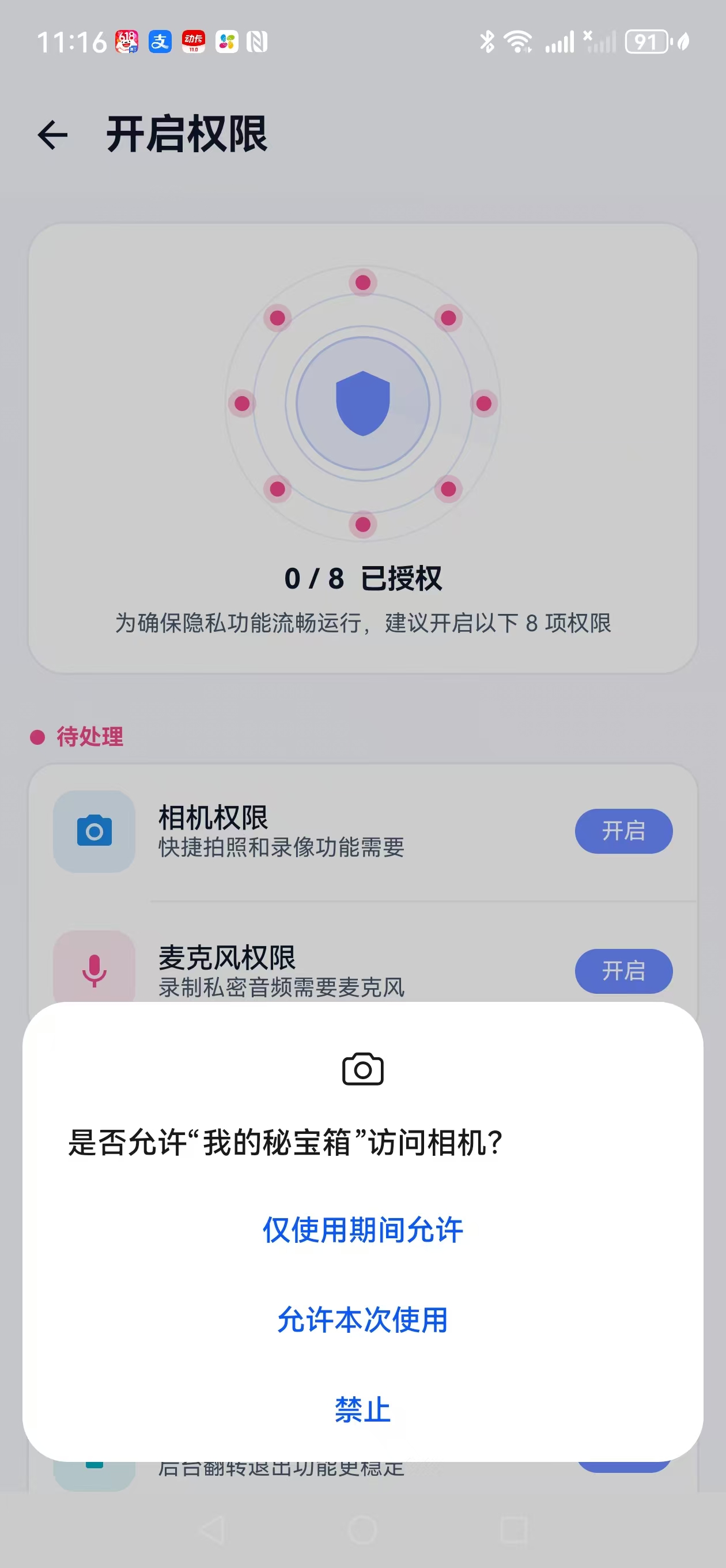
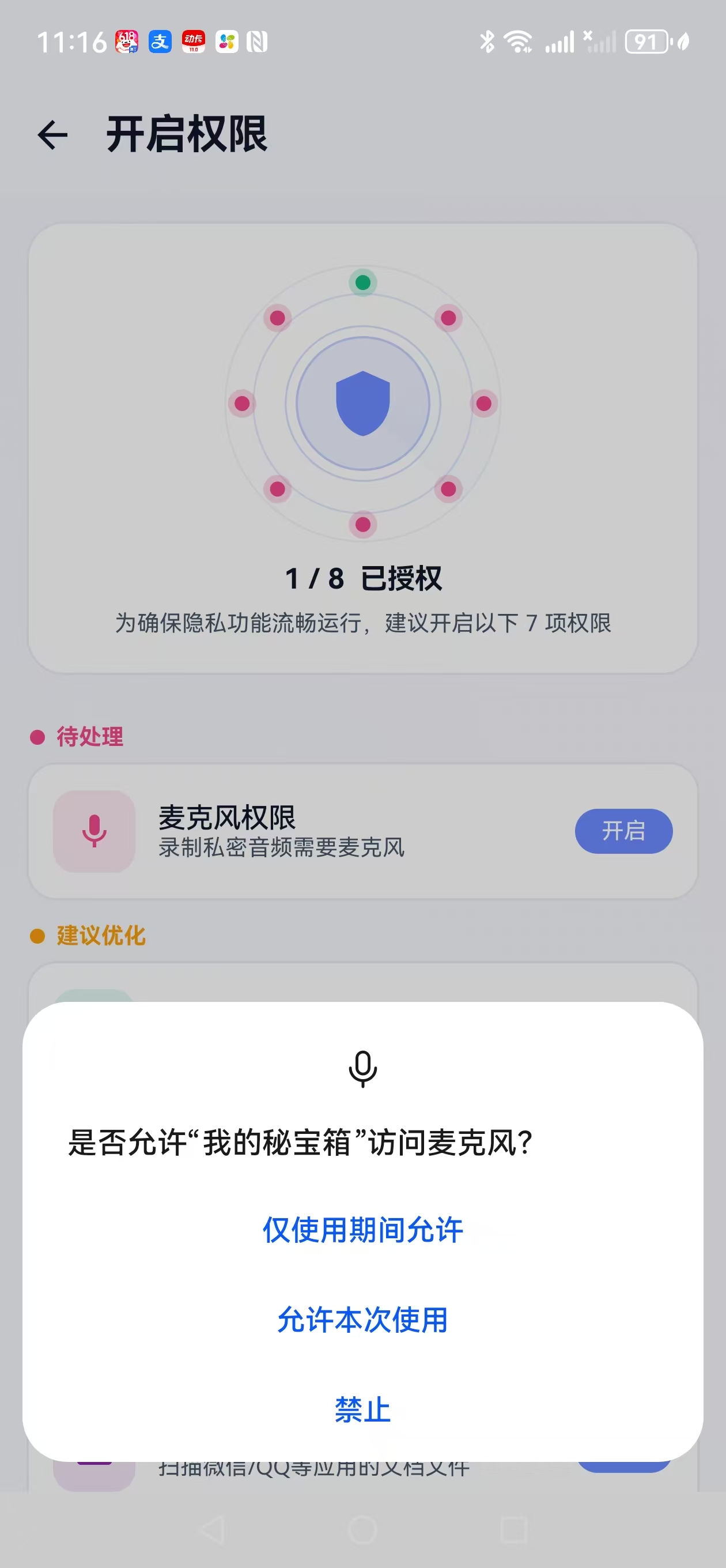
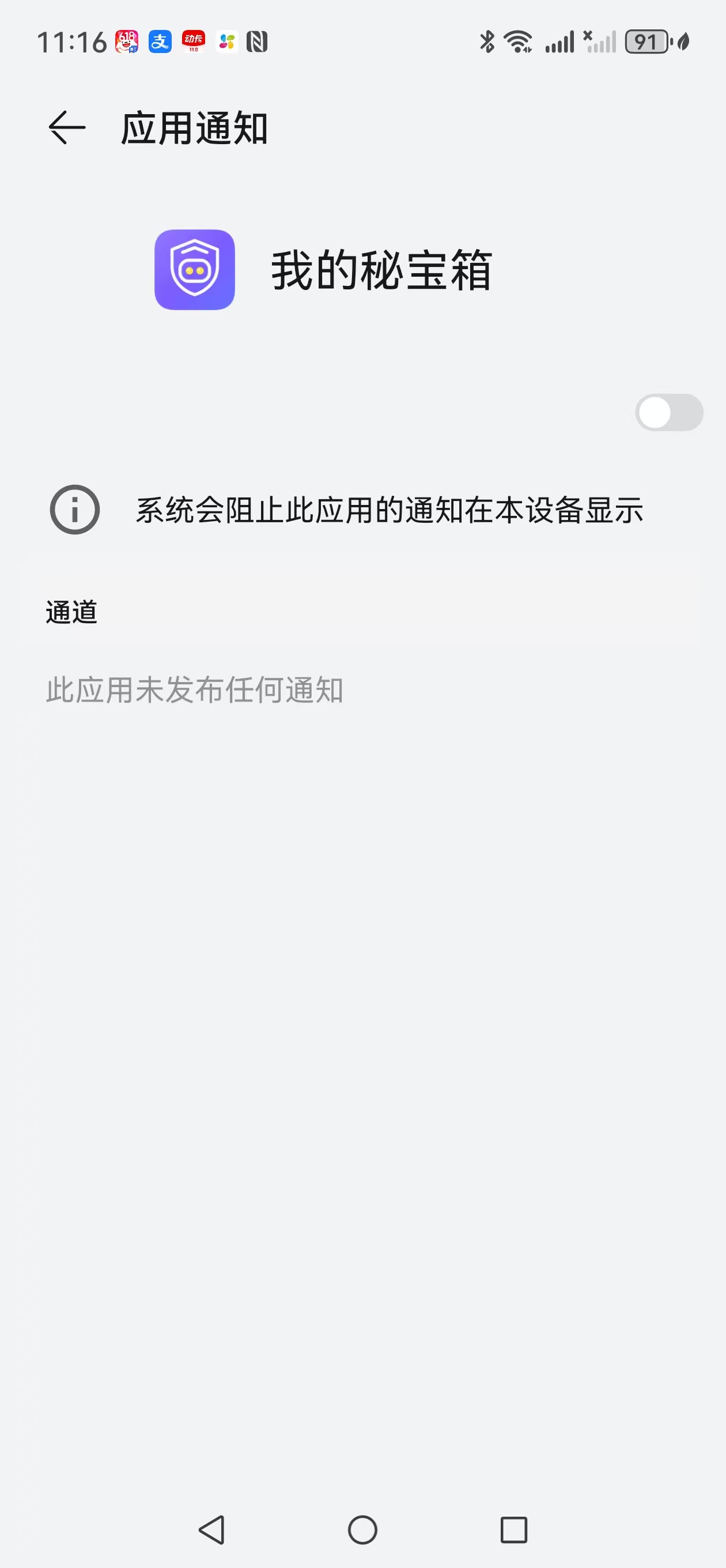
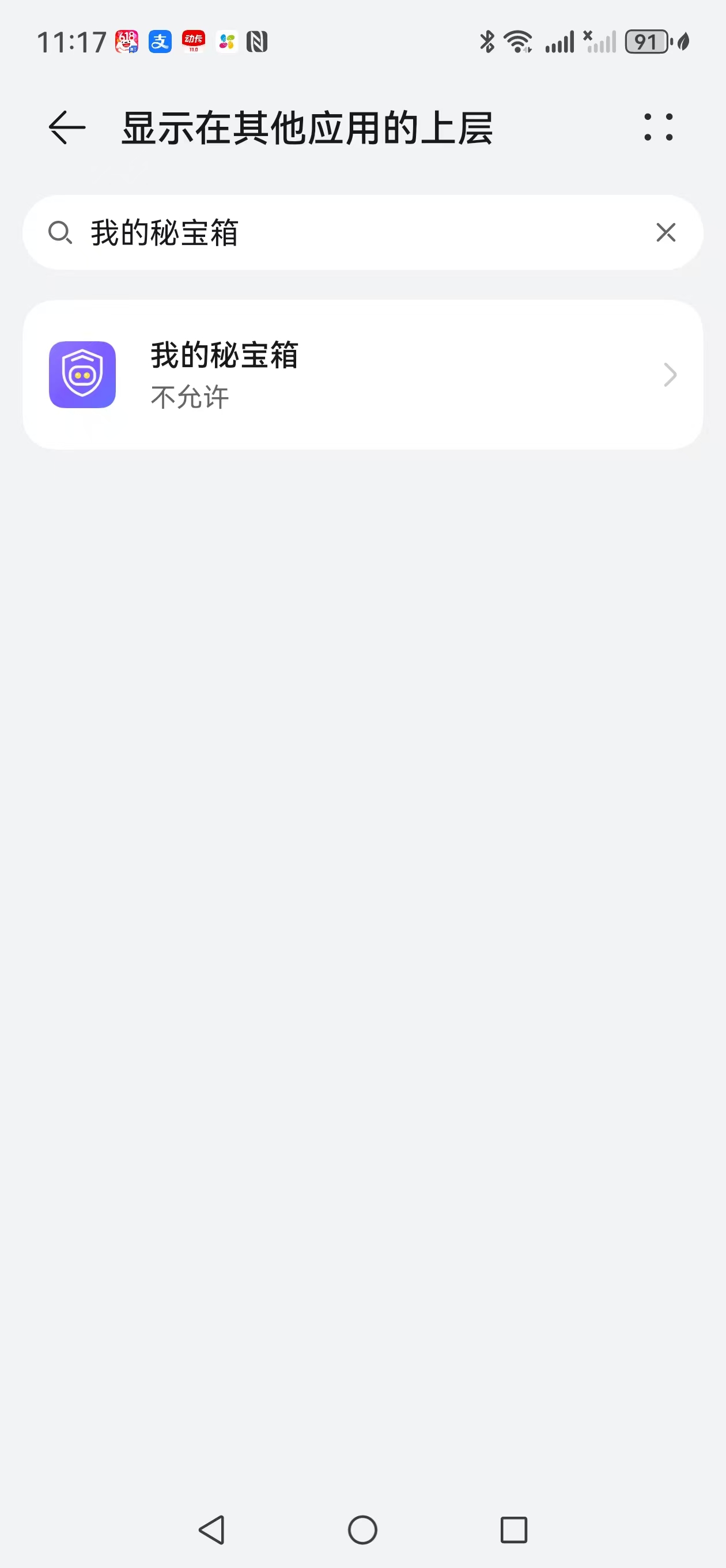

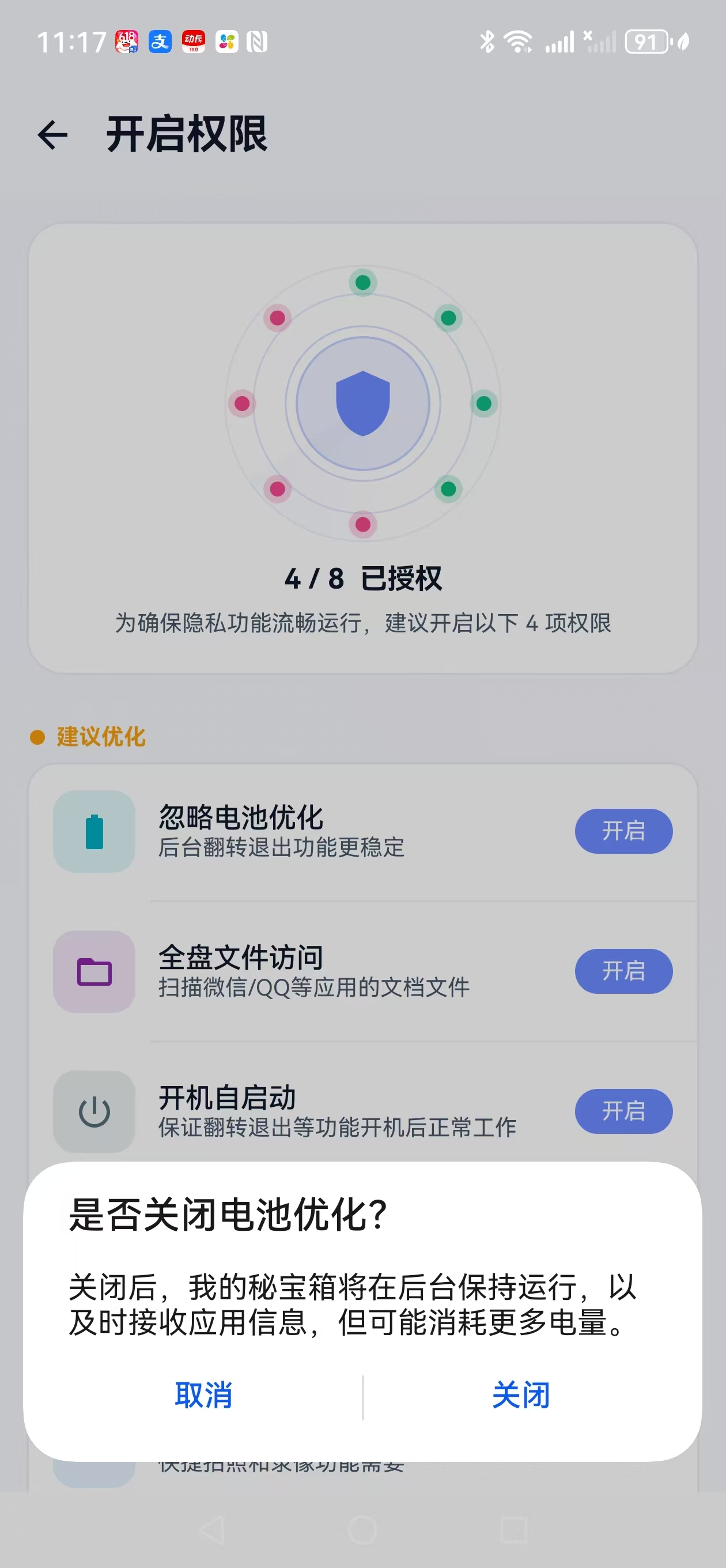
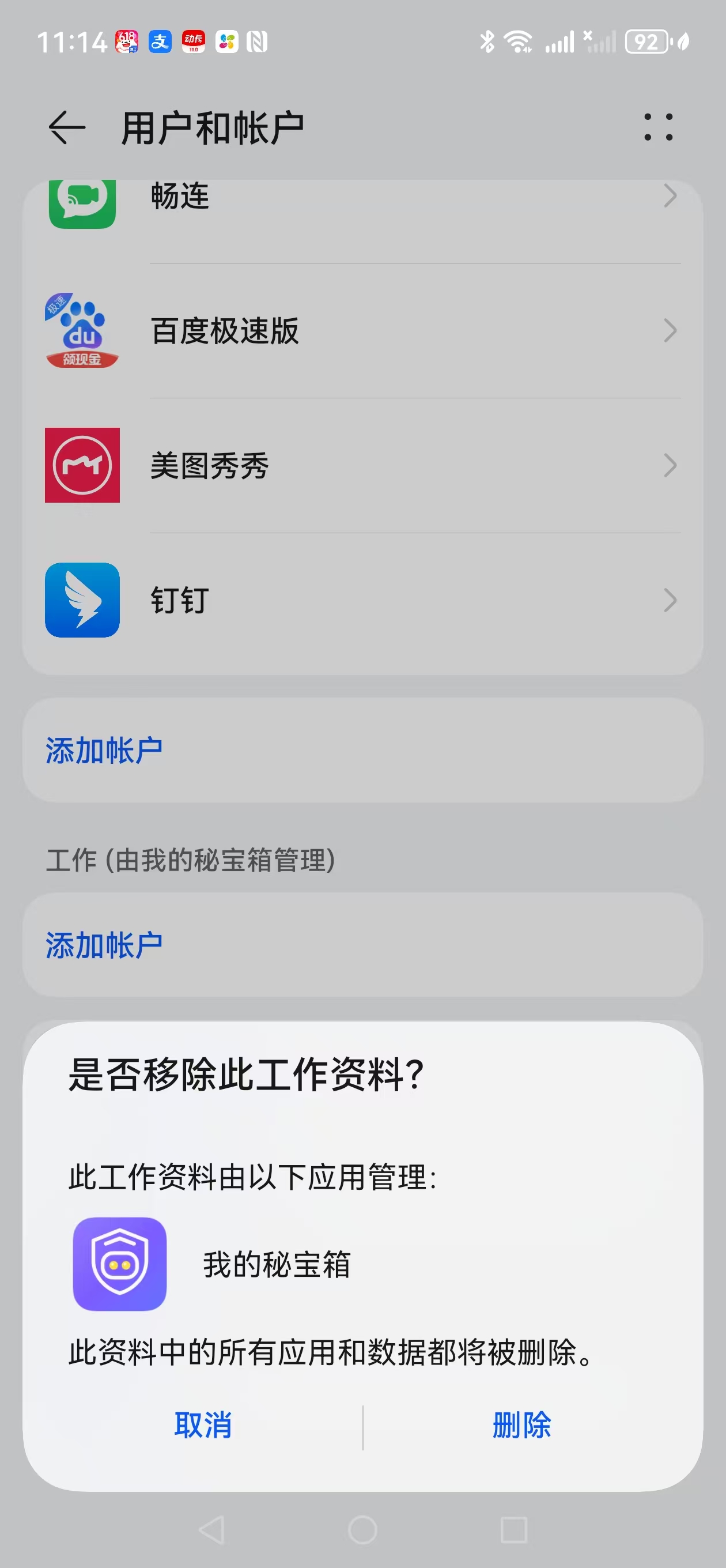
如果微信、QQ 已经装进私密空间但无法输入文字,优先检查私密空间里是否也安装了输入法。工作资料和个人资料相互隔离,个人空间的输入法不一定能直接给私密空间应用使用。
6. 完善安全中心设置
安全中心用来查看当前保护状态,并进入密码、图标伪装、翻转退出、窗口隐藏、闪电切换和权限设置等页面。
10
先开启最常用的保护
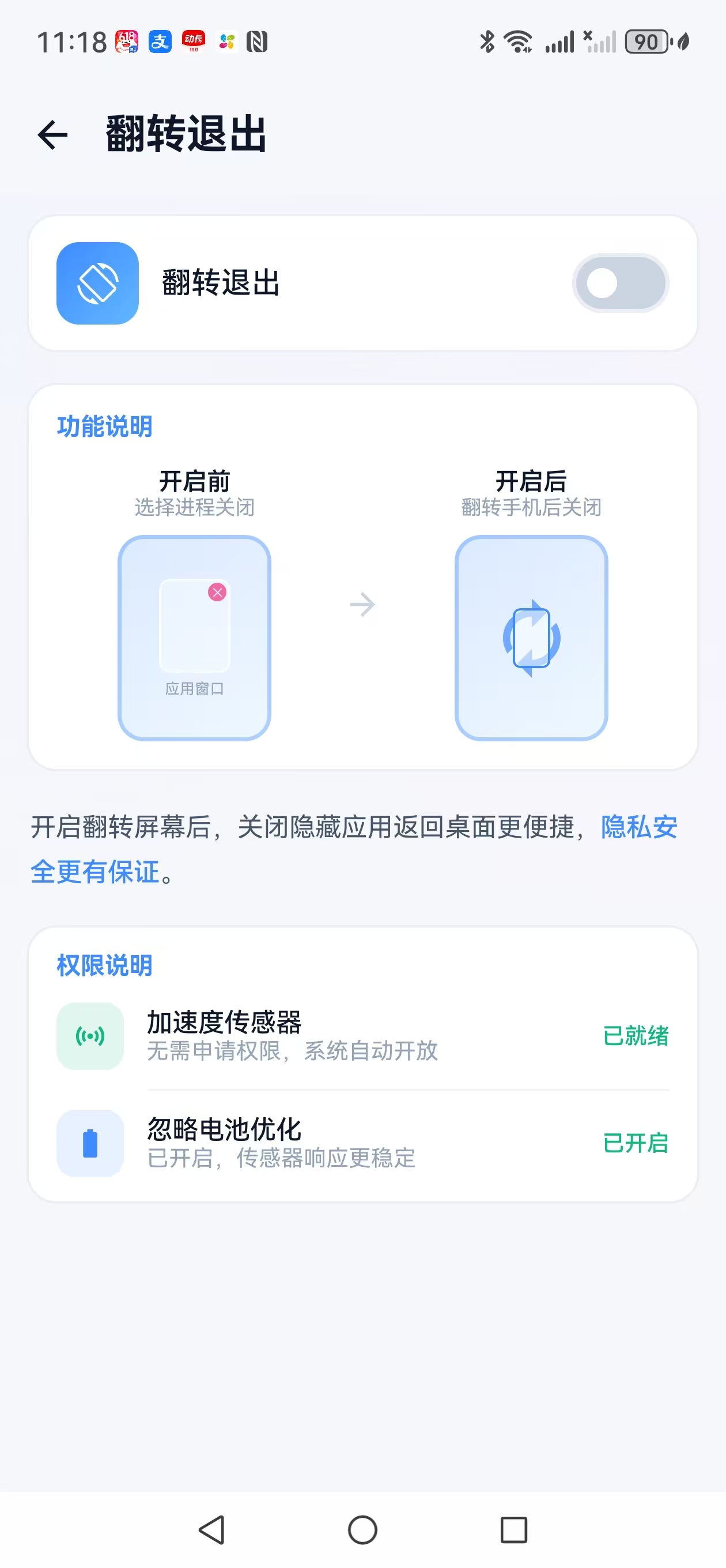
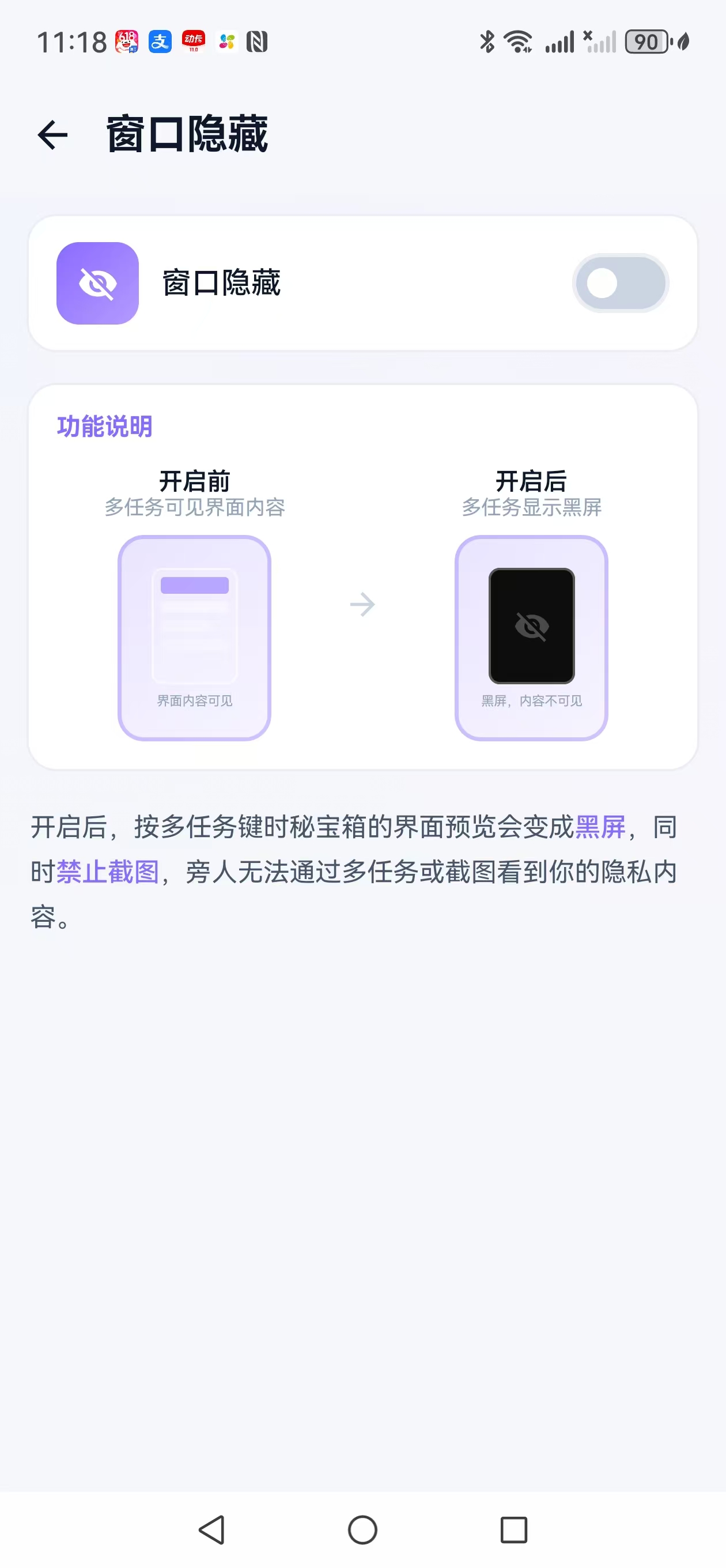
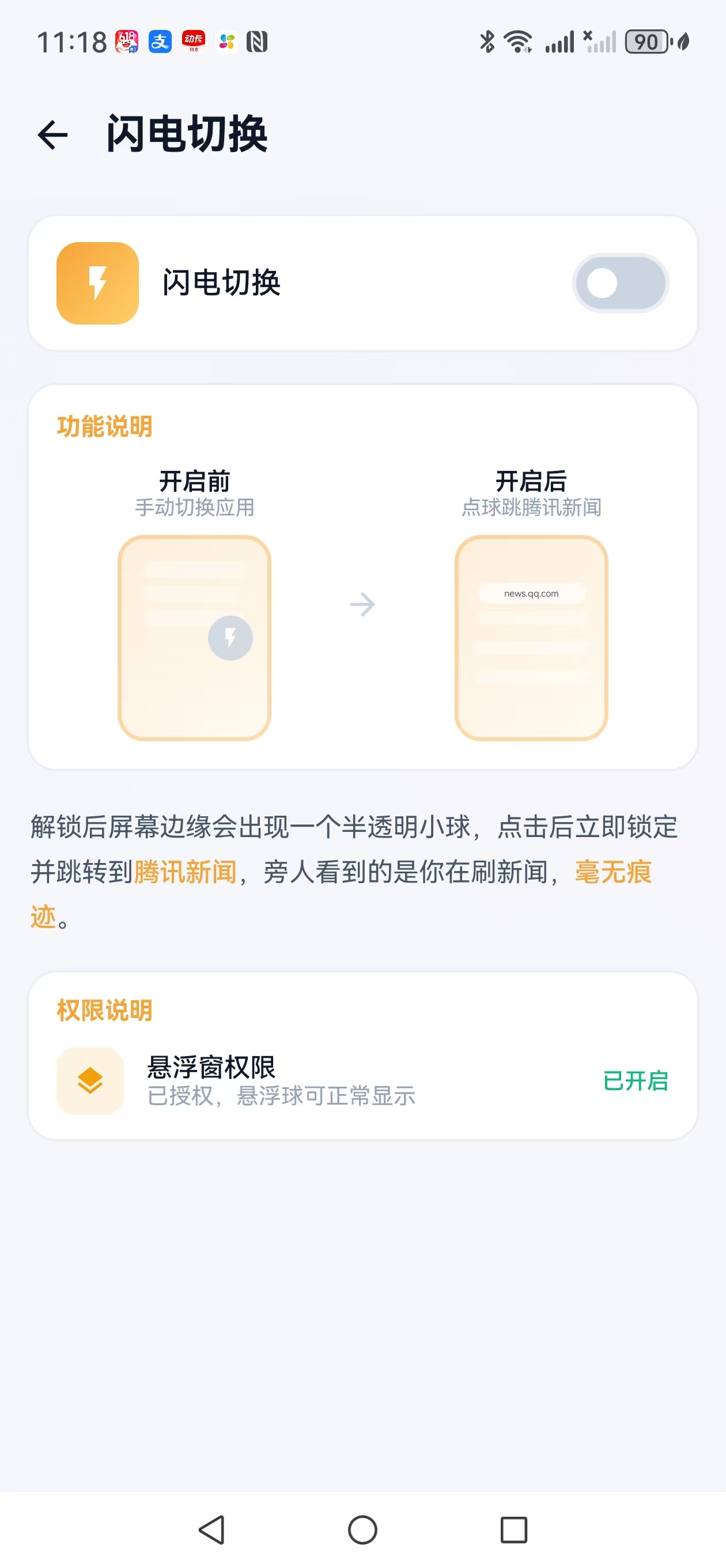
建议先完成这三类设置:翻转退出用于快速回到伪装入口,窗口隐藏用于任务切换时降低暴露,闪电切换用于一键锁定并切回伪装页面。
安全中心翻转退出有人靠近时快速锁定。
安全中心窗口隐藏任务切换时隐藏界面内容。
安全中心闪电切换一键回到伪装入口。
11
只给当前功能需要的权限
相册导入、拍摄、录音、悬浮窗、工作资料和云备份会分别需要不同权限。页面请求权限时,先看清功能目的;拒绝非当前流程需要的权限,不会影响其他基础功能。
如果权限弹窗点错了,可以回到「安全中心 → 权限设置」,或去系统设置里搜索「我的秘宝箱」后重新打开对应权限。
7. 设置云备份和数据管理
隐私工具最怕“藏得住,但找不回”。如果数据重要,建议尽早建立恢复路径。
12
登录账号并确认恢复条件
登录后,App 可以使用手机号验证码、会员权益、云空间和找回密码流程。未登录或恢复条件不完整时,忘记密码后的可恢复性会明显下降。
13
开启 SVIP 云备份或导出加密数据包
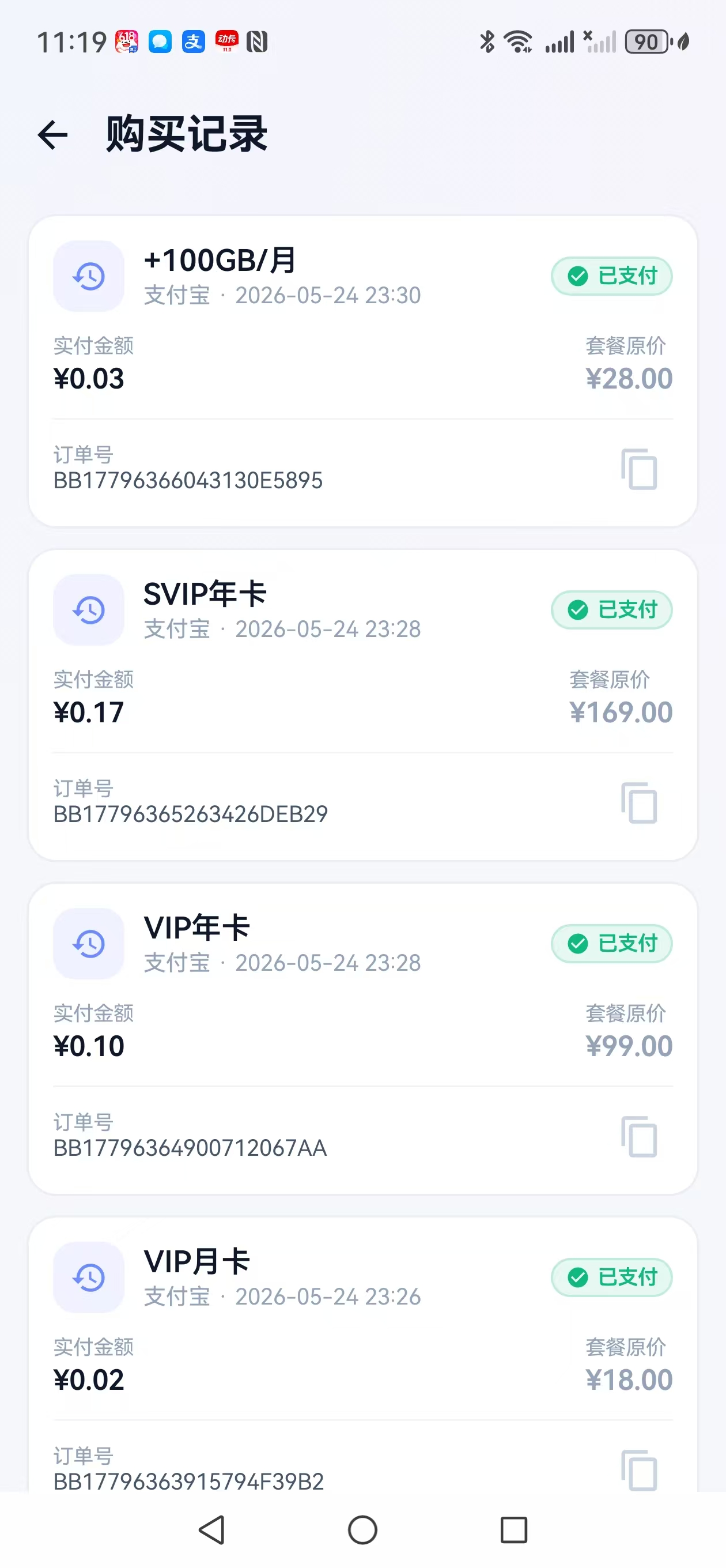
SVIP 可使用云备份和多设备同步;也可以在「我的 → 数据管理」里导出加密数据包。两者都不是明文备份,恢复时仍需要正确账号、密钥和页面提示的验证步骤。
卸载 App、恢复出厂设置、清理应用数据都会影响本地数据。未开启云备份或未导出备份时,请不要把卸载当作故障修复手段。
8. 遇到问题时从 App 内反馈
如果某个功能在你的机型上表现异常,请优先保留问题页面、设备型号、Android 版本和大致操作路径。
14
从「我的」页联系支持
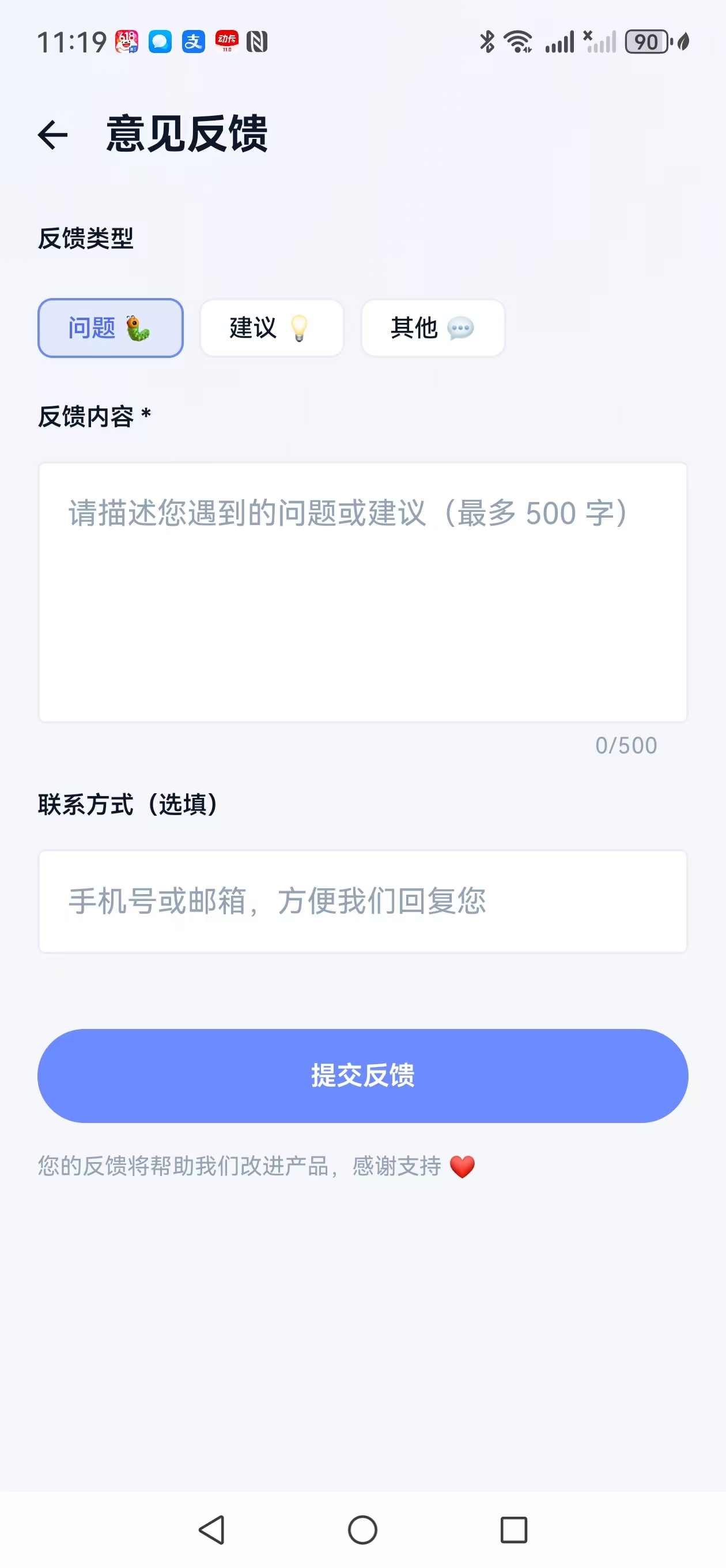
「我的」页提供意见反馈、联系客服、检查更新、设置、关于我们等入口。应用隐藏、云备份、支付和找回密码问题建议尽量带上截图和发生时间,便于排查。
我的页意见反馈提交问题描述。
我的页联系客服获取人工协助。
我的页检查更新确认是否已有修复版本。